
MultiLipi’s Editor de Blocos HTML oferece-lhe controlo estrutural sobre páginas web traduzidas diretamente dentro do Editor Visual. Substitua marcações existentes, insira banners e chamadas para ação localizados, oculte blocos para um idioma específico e reutilize fragmentos de HTML guardados ao longo do seu fluxo de trabalho.
Isto é útil quando uma página traduzida necessita de mais do que uma simples alteração de texto — por exemplo, uma promoção específica para um mercado, uma chamada para ação localizada, uma estrutura de secção diferente ou conteúdo que apenas deve aparecer para um público específico. Se é novo neste espaço de trabalho, comece pelo guia do Editor Visual da MultiLipi e o visão geral do editor de traduções.
O que irá aprender
1. O que é o Editor de Blocos HTML?
Controlo estrutural para um idioma e página traduzidos específicos.
O Editor de Blocos HTML é uma funcionalidade avançada dentro do Editor Visual da MultiLipi. Em vez de limitar as alterações ao texto visível ou CSS, permite-lhe trabalhar com o HTML de um elemento selecionado através de um painel dedicado.
- Substitua uma secção em inglês por uma secção em hindi totalmente personalizada.
- Insira um banner promocional localizado antes de uma descrição de produto.
- Adicione um CTA específico para o mercado após um parágrafo existente.
- Oculte uma secção que é irrelevante para um público de um determinado idioma.
- Reutilize a mesma marcação promocional em várias páginas traduzidas.
2. Abra o Editor de Blocos HTML
Selecione um idioma, escolha um elemento e abra os seus controlos HTML.
DIV, H1, P, ou SPAN.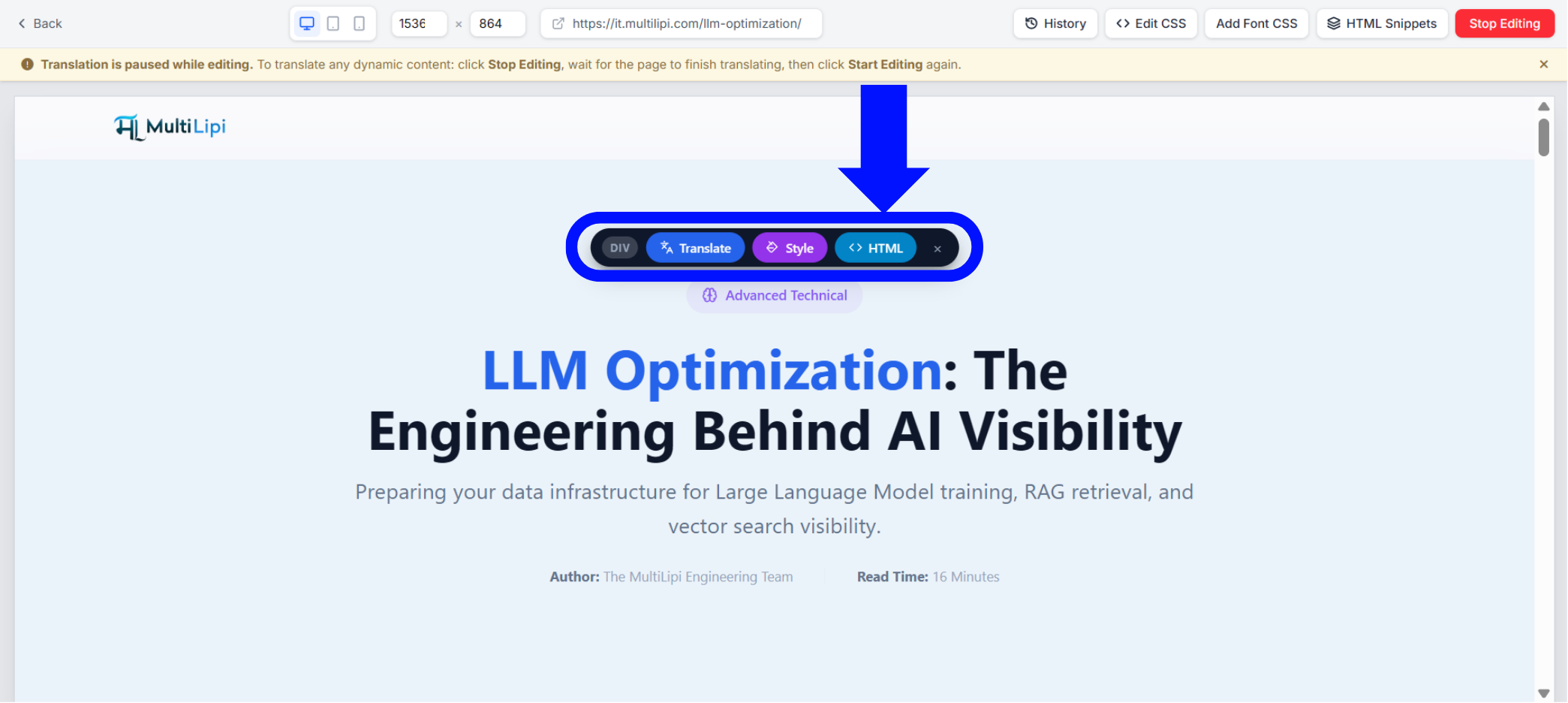
A barra de ferramentas flutuante separa a tradução de conteúdo, o estilo visual e a estrutura HTML. Para alterações apenas de apresentação, utilize o Estilo ou siga o guia de CSS personalizado; utilize HTML quando a própria marcação precisar de ser alterada.
3. Compreender a interface
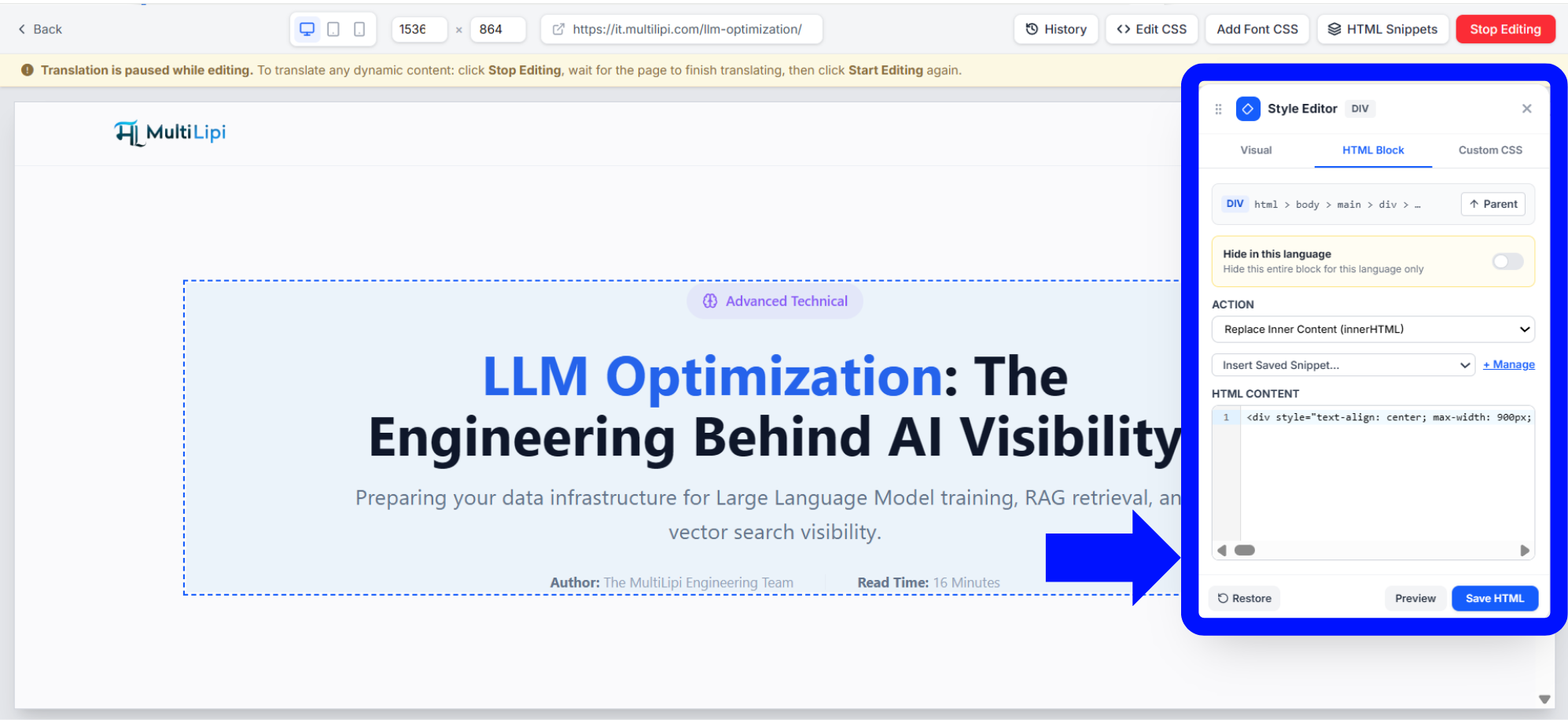
Leia a etiqueta atual, os separadores, a hierarquia e o âmbito principal antes de editar.
Identificação do elemento
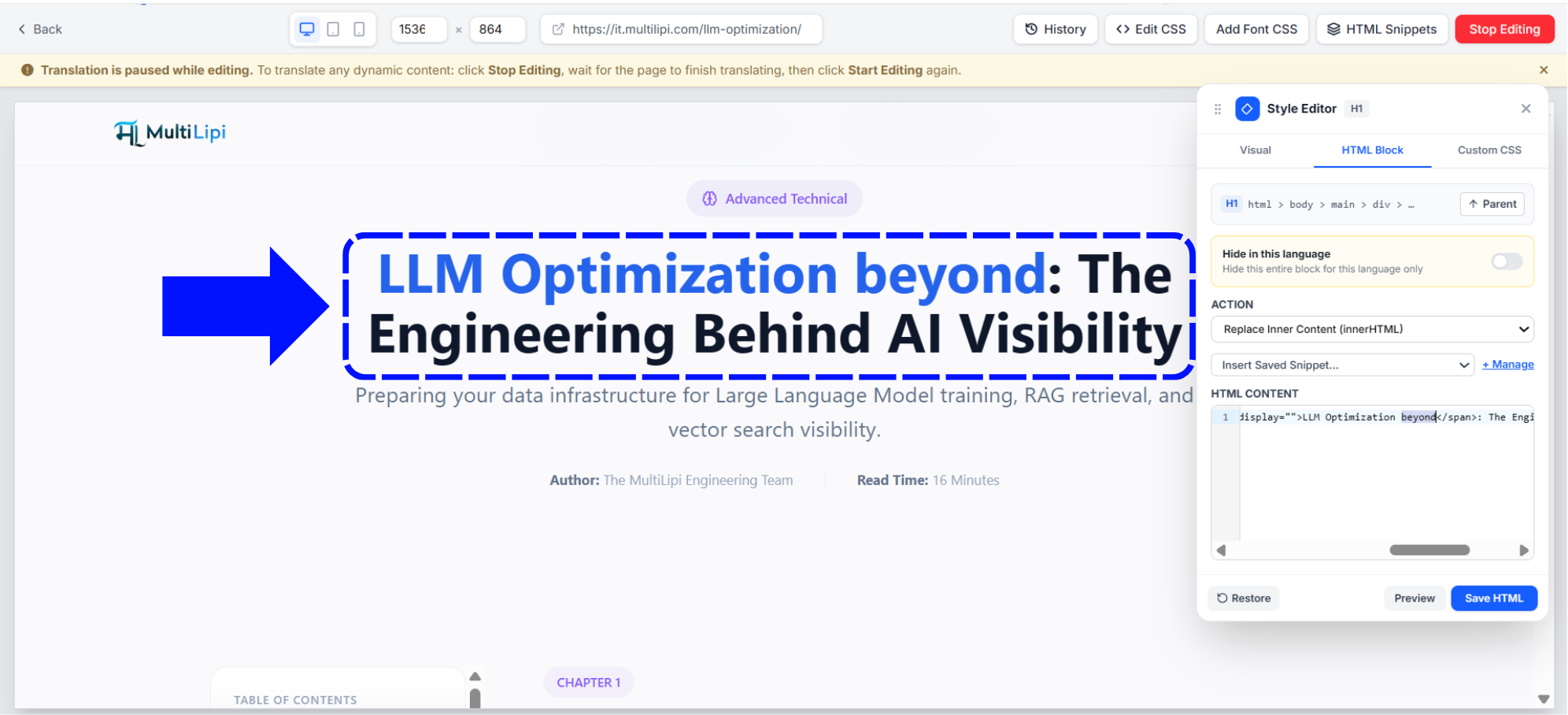
A etiqueta selecionada — como DIV ou H1 — aparece no topo do painel.
Separadores do editor
O Visual gere o estilo, o Bloco HTML gere a marcação e o CSS Personalizado gere as regras de apresentação.
Hierarquia de elementos
Um breadcrumb como html > body > main > div mostra a localização do elemento selecionado.
Navegação ascendente
A navegação ascendente move a seleção para fora, para o elemento contentor, quando necessita de um âmbito mais abrangente.
4. Compreender as ações de edição de HTML
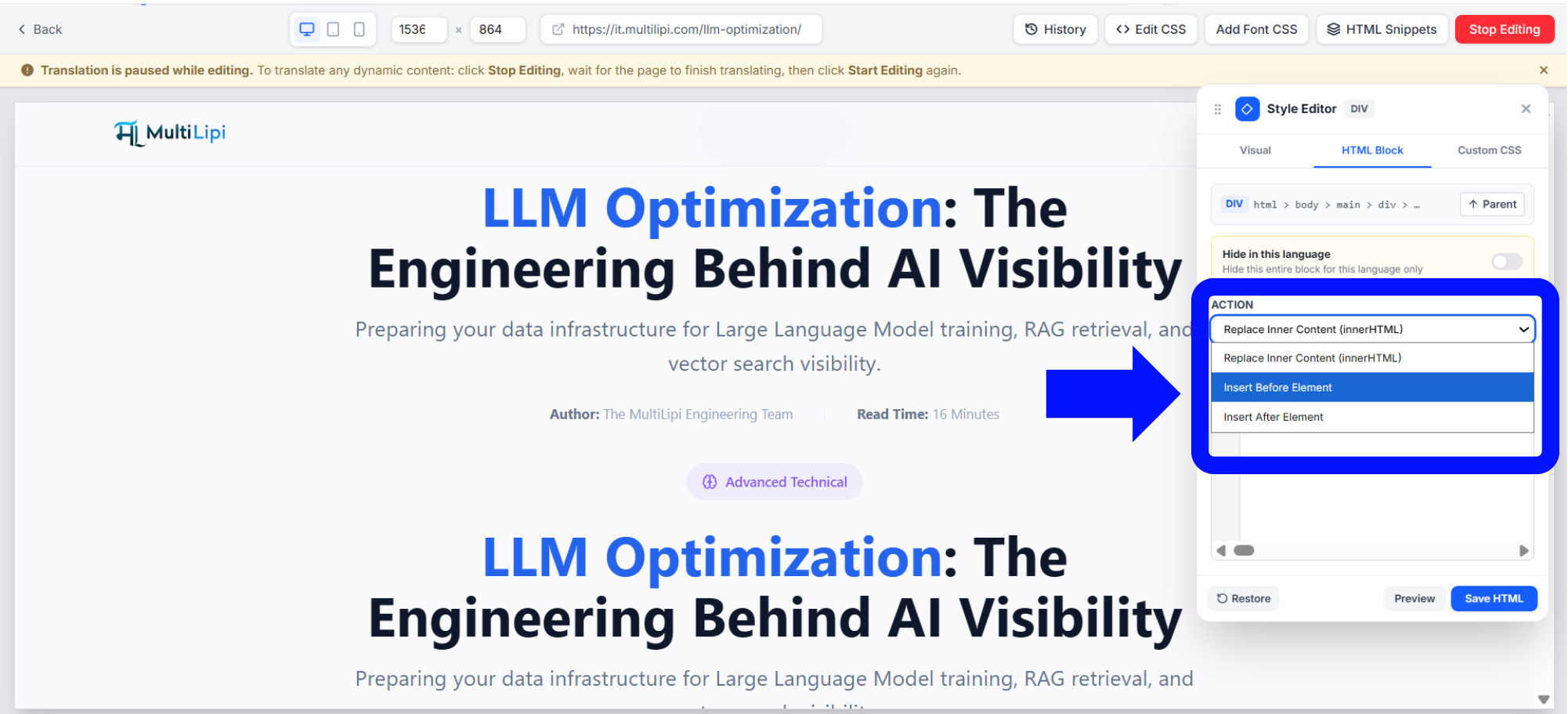
Escolha se pretende substituir o interior ou adicionar marcação junto à seleção.
4.1 Substituir Conteúdo Interno (innerHTML)
Isto substitui os elementos filhos do elemento selecionado, preservando o elemento selecionado exterior. É a escolha certa para substituir um cabeçalho, reconstruir um bloco de conteúdo ou criar uma apresentação localizada diferente.
4.2 Inserir Antes do Elemento
Adiciona marcação personalizada imediatamente antes da seleção sem remover o seu conteúdo existente. Utilize para avisos localizados, introduções, banners de campanha ou explicações específicas de mercado.
4.3 Inserir Após o Elemento
Adiciona marcação imediatamente após o elemento selecionado. Funciona bem para botões de contacto, conteúdo relacionado, recomendações de produtos e chamadas para ação localizadas.
5. Editar HTML dentro de uma página web traduzida
Introduza uma marcação válida, inspecione o resultado e guarde através do fluxo de trabalho suportado.
Os elementos comuns incluem títulos, parágrafos, contentores, spans, ênfase, ligações e listas. Para terminologia que deve permanecer consistente entre traduções, configure MultiLipi regras de glossário em vez de duplicar alterações manuais de HTML. Para localização de imagens e elementos visuais, utilize o fluxo de trabalho de tradução de multimédia.
6. Ocultar um bloco para um idioma específico
Remova conteúdo irrelevante para o mercado de uma experiência traduzida.
O Ocultar neste idioma o controlo oculta o bloco selecionado apenas para o idioma atualmente editado. Isto pode ser apropriado para uma oferta específica de um mercado, um produto indisponível ou uma introdução localizada alternativa.
7. Criar e gerir fragmentos de HTML reutilizáveis
Guarde marcações repetidas uma vez e selecione-as a partir da sua biblioteca de snippets.
Os Snippets HTML Reutilizáveis fornecem uma biblioteca ao estilo WPCode para banners, avisos, CTAs, blocos de produtos e layouts personalizados repetidos. Abra Snippets HTML, depois escolha + Novo Snippet or Criar Primeiro Snippet.
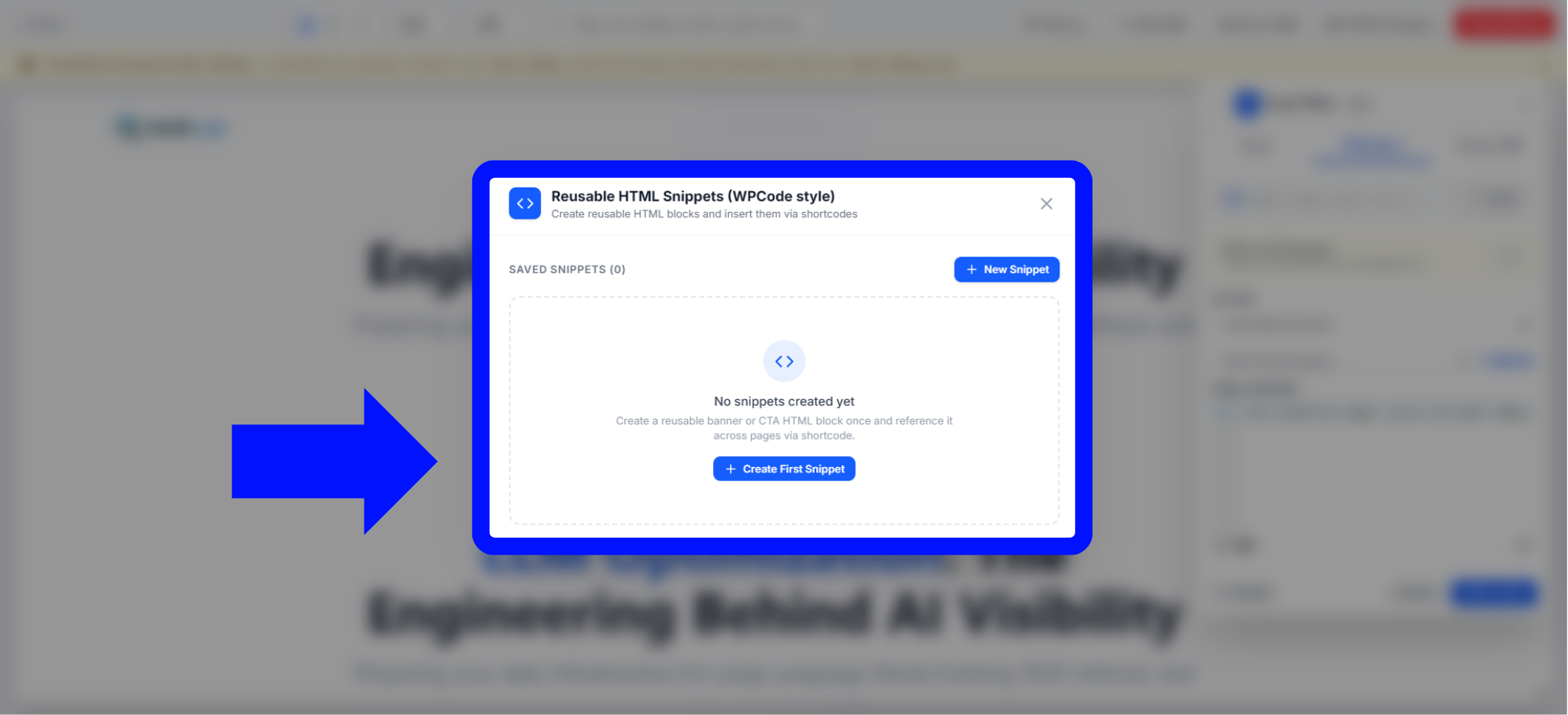
Após guardar, regresse ao Bloco HTML e utilize Inserir Snippet Guardado.... A ligação + Gerir próxima reabre a gestão de snippets.
8. Personalize cabeçalhos e elementos individuais
Preserve as etiquetas semânticas ao alterar a sua marcação interna localizada.
Para personalizar um H1, selecione o próprio cabeçalho, confirme que a etiqueta selecionada é H1, escolha Substituir Conteúdo Interno, edite a marcação, visualize e guarde.
9. Pré-visualizar, guardar, restaurar e conteúdo dinâmico
Compreenda como o estado de edição afeta a tradução e o conteúdo carregado.
Pré-visualizar
Inspecione a marcação aninhada, ligações, espaçamento e esquema antes de guardar.
Guardar HTML
Persista a modificação atual através do fluxo de trabalho do editor suportado.
Restaurar
Utilize a ação de restauro disponível e, em seguida, verifique o seu âmbito exato.
10. Melhores práticas para personalização de HTML
Mantenha as alterações locais precisas, válidas, responsivas e seguras.
- Selecione o elemento mais pequeno que atinja o resultado pretendido.
- Prefira a inserção quando o conteúdo original deve permanecer.
- Mantenha as etiquetas válidas, fechadas e corretamente aninhadas.
- Teste as ligações localizadas em vez de assumir que /contact/ resolve corretamente em todos os idiomas.
- Evite scripts não fidedignos, manipuladores de eventos e código de incorporação desconhecido.
- Verifique os controlos de visualização para computador e telemóvel antes de guardar.
- Utilize snippets para estruturas repetidas e regras de glossário para terminologia recorrente.
- Não oculte funcionalidades críticas apenas para simplificar um esquema localizado.
Para esquemas da direita para a esquerda, reveja suporte para idiomas RTL. Se os visitantes devem aceder automaticamente a uma localização adequada, configure o redirecionador de idioma do visitante. Para trabalho de conteúdo em massa, o guia de importação e exportação de traduções pode ser mais eficiente do que edições de HTML elemento a elemento.
11. Resolução de problemas comuns
Diagnostique problemas de âmbito, ação, sintaxe e estado da tradução.
O separador Bloco HTML não aparece
Selecione um elemento editável da página web, depois escolha HTML na sua barra de ferramentas flutuante ou abra o Bloco HTML no Editor de Estilos.
O conteúdo desapareceu após a substituição
Provavelmente substituiu os elementos filhos de um contentor principal. Restaure se apropriado, selecione um elemento mais pequeno e tente novamente.
O HTML inserido está na posição errada
Confirme tanto a ação Antes/Depois como o alvo selecionado. A navegação principal altera o âmbito da inserção.
O mesmo cabeçalho aparece duas vezes
Substitua o conteúdo interno do cabeçalho existente em vez de inserir outro cabeçalho ao lado.
O HTML personalizado parece incorreto
Verifique a sintaxe, as etiquetas de fecho, o CSS do site existente, as dimensões do elemento pai e o comportamento da viewport responsiva.
O conteúdo dinâmico não está disponível
Pare a edição, aguarde a conclusão da tradução e do carregamento dinâmico e, em seguida, reinicie a edição.
Falta um snippet reutilizável
Confirme se foi guardado em Snippets HTML ou + Gerir, e depois reabra Inserir Snippet Guardado.
Um bloco oculto continua visível
Verifique o contentor selecionado, o idioma atual, o estado guardado e qualquer renderização dinâmica atrasada.
12. Lista de verificação final do Editor de Blocos HTML
Uma última verificação antes de finalizar uma alteração de HTML localizada.
Perguntas frequentes
Respostas rápidas para fluxos de trabalho comuns do Editor de Blocos HTML.
O que é o Editor de Blocos HTML no MultiLipi?
Preciso de experiência em programação?
Posso adicionar HTML sem remover o conteúdo existente?
Posso ocultar uma secção para um idioma específico?
Posso criar fragmentos de HTML reutilizáveis?
Isto altera o código-fonte original do meu website?
Porque é que a tradução é pausada durante a edição?
Pronto para personalizar?
Construa uma experiência localizada melhor
Comece com o elemento apropriado mais pequeno, pré-visualize cada alteração estrutural e guarde apenas após verificar o resultado nos tamanhos de computador e telemóvel.