
Traduzir um site envolve mais do que apenas trocar palavras. Diferentes línguas — tais como alemão, francês ou espanhol — apresentam frequentemente sequências de texto mais longas ou estruturas gramaticais variadas. Quando traduzidas, estas variações podem alterar o esquema do seu site, fazendo com que o texto transborde, os botões quebrem ou os cabeçalhos fiquem desalinhados.
Para resolver isto, o MultiLipi Editor Visual inclui controlos avançados de estilo visual. Esta funcionalidade permite-lhe efetuar correções de tradução manuais enquanto gere simultaneamente a aparência visual de elementos individuais da página em tempo real — tudo isto sem escrever código personalizado de raiz.
Vantagens da Personalização de Estilos Visuais
Controlo total sobre o esquema e o texto numa única interface unificada.
Tradução + Estilo num Fluxo de Trabalho Único
Combinar a tradução de texto com o estilo visual numa única interface proporciona à sua equipa um controlo absoluto sobre as suas páginas web globais. Sem alternância de contexto entre painéis de tradução e editores de código — tudo reside numa única superfície de apontar e clicar. Esta é uma parte fundamental para oferecer a experiência polida e com um ar nativo que impulsiona SEO Multilingue resultados reais.
Evite a Distorção do Esquema
Reduza facilmente os tamanhos de fonte ou ajuste as larguras dos contentores para idiomas que naturalmente ocupam mais espaço de caracteres — prevenindo o transbordo de texto e esquemas de botões corrompidos antes que cheguem aos seus visitantes.
Mantenha uma Estética de Marca Rigorosa
Ajuste com precisão as cores do texto, os códigos hexadecimais de fundo e as dimensões dos elementos diretamente na página localizada para corresponder exatamente às diretrizes da sua marca — garantindo que cada versão linguística tenha exatamente o mesmo aspeto do seu site principal.
Zero Fricção de Código
Faça modificações precisas ao nível do CSS utilizando uma barra lateral visual intuitiva, em vez de pesquisar no código da folha de estilos do backend. Estão disponíveis ajustes avançados através do separador CSS em Bruto para programadores que deles necessitem.
Guia Passo a Passo: Estilizar e Traduzir Elementos
Um processo contínuo de apontar e clicar na pré-visualização da sua página em direto.
Abra o Editor Visual
Inicie sessão na sua Painel MultiLipi e selecione o seu projeto ativo.
Navegue para o painel de navegação à esquerda e clique em URLs.
Localize a página que pretende atualizar, desloque o seu cursor para a coluna Editor Visual , e clique no ícone de Monitor/Ecrã para iniciar a pré-visualização interativa da página.
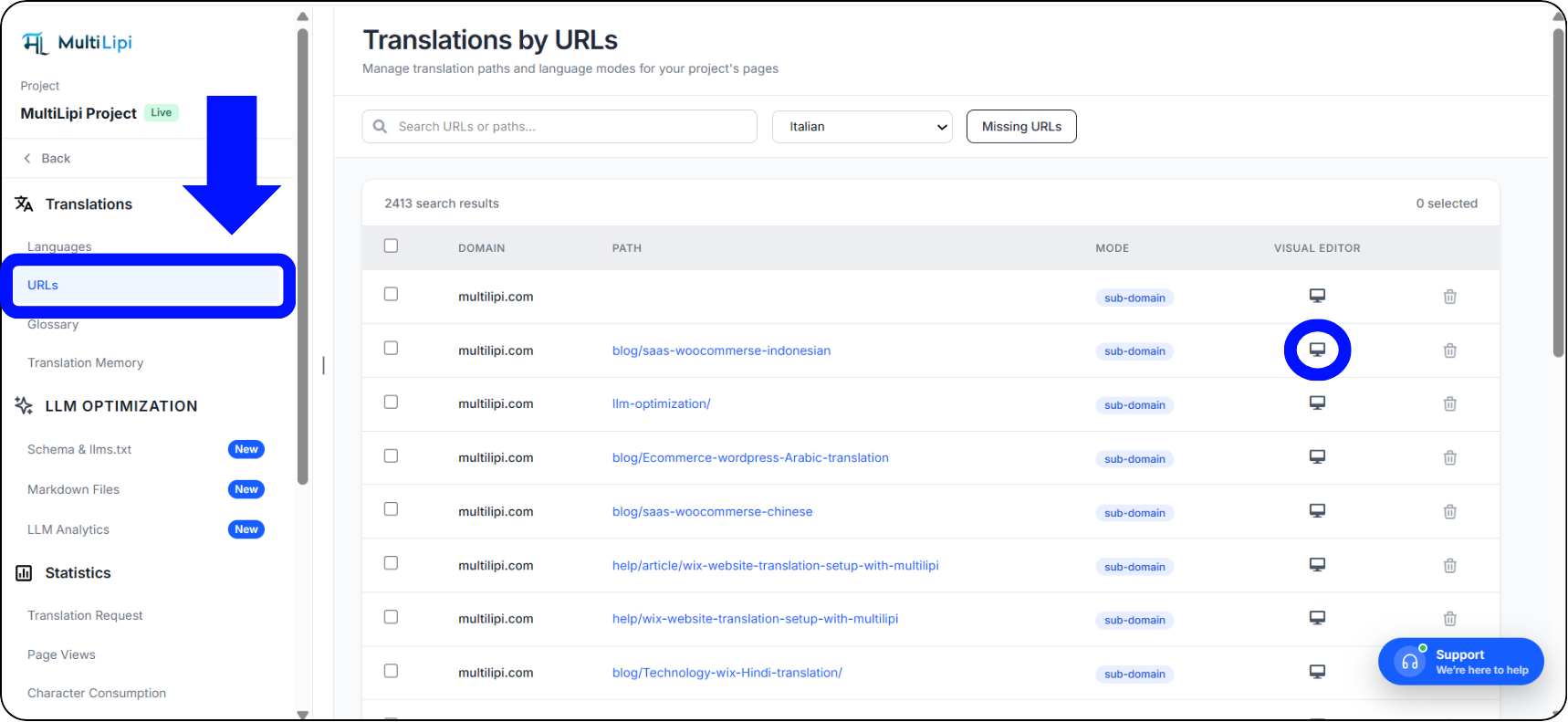
Painel de URLs — clique no ícone de Monitor à direita para abrir o Editor Visual
Selecione o Elemento de Destino
Explore a pré-visualização do seu website em direto dentro do editor.
Clique diretamente no bloco de texto, cabeçalho ou botão específico que deseja modificar. Uma margem de seleção irá delinear o elemento e os painéis de configuração serão abertos.
Atualizar Tradução e Conteúdo de Texto
No modal central de tradução, edite o texto localizado manualmente ou clique em Gerar Sugestões de IA se precisar de formulações alternativas.
Utilize glossários do projeto ou substituições de memória de tradução para garantir a consistência vocabular precisa em todo o seu site.
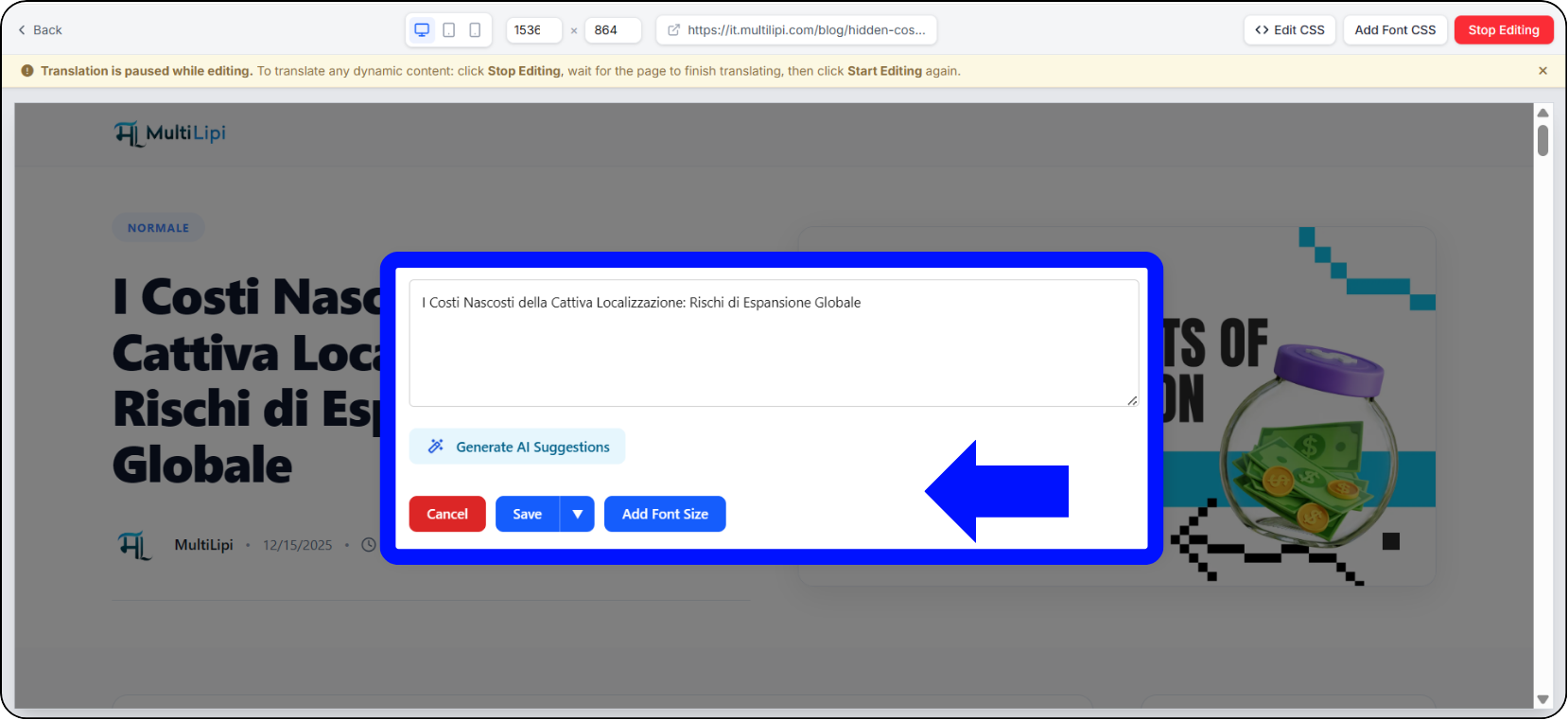
Modal de tradução — edite manualmente ou gere sugestões de IA, com suporte para glossário e memória
Ajustar as Opções de Estilo Visual
Observe o painel lateral CSS Personalizado direito. Sob o separador Estilo Visual , pode ver o caminho do seletor do elemento ativo (por exemplo, main#main > section > div > div > h1). Modifique as propriedades de disposição para ajustar perfeitamente o seu texto traduzido:
Largura e Altura: Ajuste as dimensões do contentor ou defina-as como automáticas para permitir que o conteúdo traduzido respire naturalmente.
Tamanho da Fonte: Aumente ou reduza o texto (em pixéis) para evitar problemas de quebra de linha comuns em traduções para alemão ou russo.
Cor do Texto e Cor de Fundo: Introduza códigos hex exatos (por exemplo, #0b1736) para alterar as propriedades de cor e manter as suas páginas traduzidas fiéis à identidade da marca.
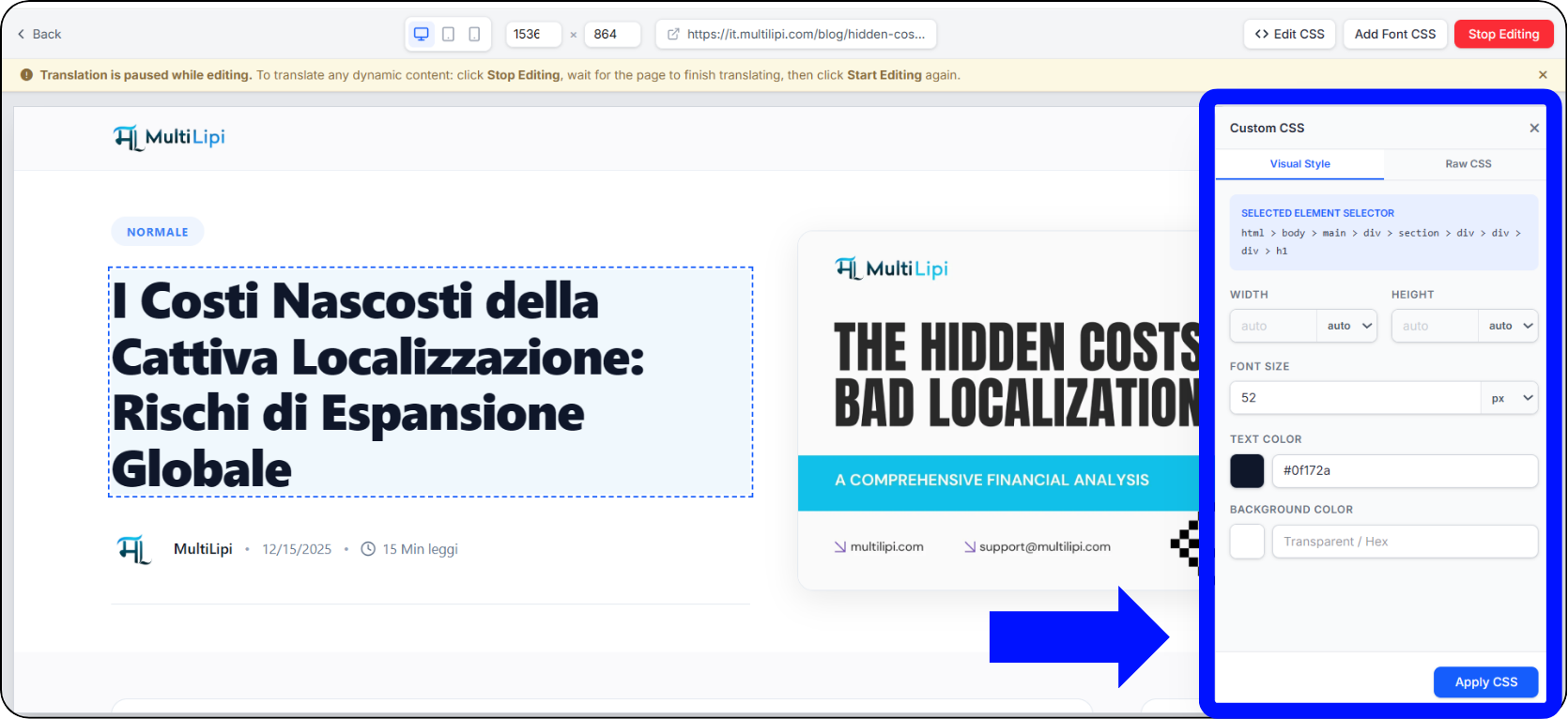
Barra lateral de CSS personalizado — Separador Estilo Visual com controlos de largura, tamanho de letra e cor
Aplicar e Guardar Alterações
Assim que a tipografia e as correções de texto estiverem corretas, clique no botão azul Aplicar CSS na parte inferior do painel direito.
Clique Guardar na janela modal de tradução de texto para consolidar as suas alterações e publicar o estilo personalizado para os seus visitantes internacionais.
As suas alterações de estilo aplicam-se apenas à versão traduzida — a sua página no idioma principal permanece totalmente inalterada.
Dica Profissional: Utilizar o Separador de CSS Bruto para Ajustes Avançados
Para programadores que necessitam de controlo total ao nível da folha de estilos.
Separador de Estilo Visual vs. Separador de CSS Bruto
Embora o Estilo Visual painel gira instantaneamente o espaçamento, o dimensionamento e as alterações de cor do quotidiano, os programadores ou utilizadores avançados podem mudar para o CSS Bruto separador localizado logo ao lado.
Isto permite-lhe escrever regras de estilo em linha personalizadas ou media queries para janelas de visualização localizadas específicas, garantindo que as suas páginas globais tenham um aspeto irrepreensível em computadores, tablets e dispositivos móveis — sem alterar o seu código-fonte principal.
Separador de Estilo Visual
- •Controlos deslizantes de margens e espaçamento
- •Controlos de tamanho de letra em pixéis
- •Seletores de cor hexadecimal
- •Campos de largura / altura
- •Ideal para: não programadores e correções rápidas
Separador de CSS Puro
- •Regras de estilo em linha personalizadas
- •Media queries por janela de visualização
- •Seletores de pseudoclasses
- •Substituições complexas de várias propriedades
- •Ideal para: programadores e casos limite
Aperfeiçoe a sua Interface Global Hoje
Uma excelente localização deve parecer nativa, fluida e totalmente intencional.
Ao associar traduções automatizadas a ajustes visuais em tempo real, garante que as suas páginas internacionais têm um aspeto tão polido como o do seu site principal. Aceda ao seu Painel MultiLipi, inicie o Editor Visual e comece a aperfeiçoar o seu layout global hoje.
Explorar Ferramentas e Guias Relacionados
Encontra problemas de esquema complexos? Se determinados elementos precisarem de soluções personalizadas além dos controlos de estilo padrão, contactar o Suporte MultiLipi — a nossa equipa pode ajudar com configurações de CSS avançadas para o seu modelo ou framework específica.