

Para ambientes WordPress, manter o controlo sobre as estruturas de URL é crítico para o SEO local. O plugin WordPress MultiLipi inclui um Gestor de Slugs de URL que lhe permite definir regras de mapeamento explícitas entre os seus caminhos de origem (por exemplo, /sobre-nos/) e os seus destinos localizados (por exemplo, /pagina-traduzida/). Isto garante que as suas palavras-chave específicas são preservadas na estrutura do URL antes mesmo de o pedido sair do seu servidor.
Este guia detalha o protocolo para definir estes mapas de encaminhamento.
1. A Arquitetura de Mapeamento
Como o plugin lida com o encaminhamento.
O plugin atua como um intercetor. Quando um pedido atinge o seu site WordPress para um caminho traduzido definido neste gestor, o plugin identifica o mapeamento e serve o conteúdo subjacente correto sem gerar um erro 404. Isto permite-lhe "mascarar" URLs em inglês com slugs em língua nativa de forma contínua.
2. Protocolo de Configuração
Gerir estas regras diretamente a partir do seu Painel de Administração do WordPress.
Passo 1: Aceder ao Contexto de Administração do WP
Inicie sessão no seu Painel WordPress (/wp-admin).
Certifique-se de que o plugin MultiLipi está instalado e ativo.
Passo 2: Inicializar o Gestor de Slugs
Na barra lateral principal do WordPress, localize e clique em MultiLipi.
No submenu, selecione Segmentos de URL.
Contexto: Isto abre o ecrã do Gestor de Slugs de URL MultiLipi, exibindo todos os mapas locais ativos.
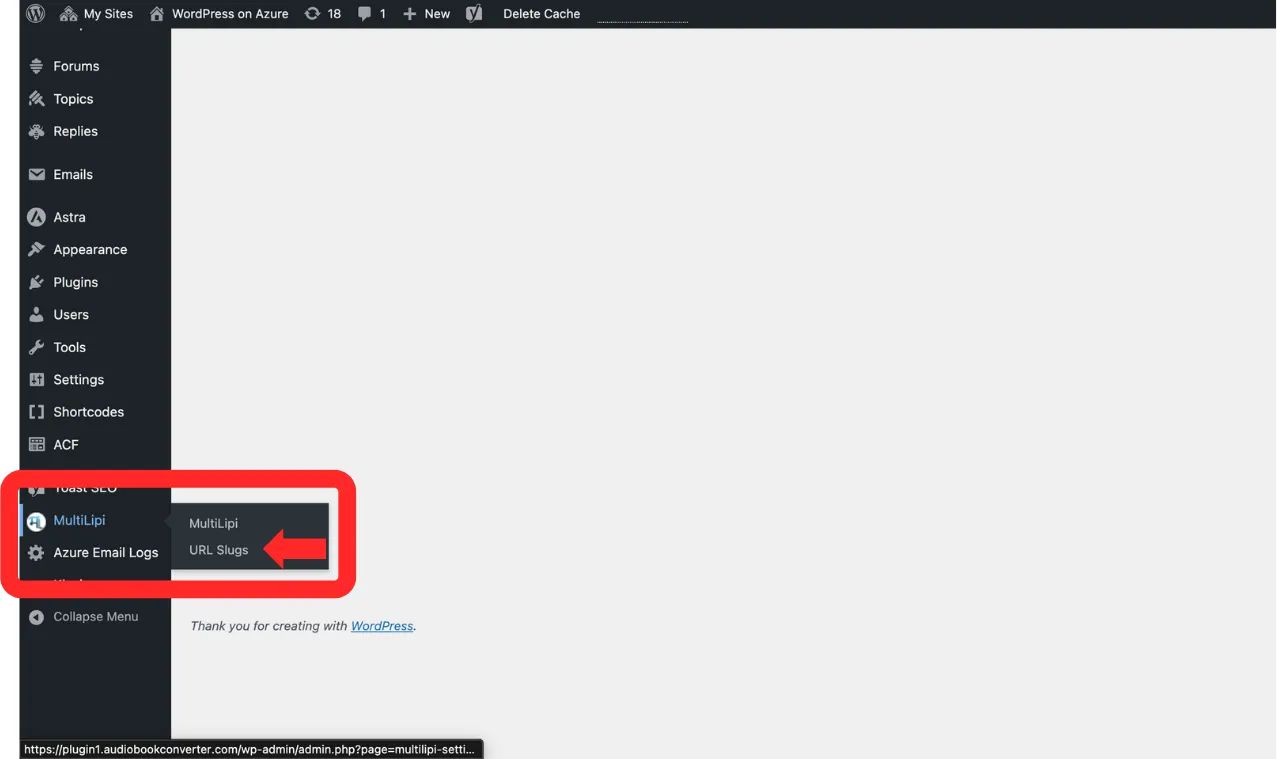
Navegue até MultiLipi → Slugs de URL da barra lateral do WordPress
Passo 3: Definir Nova Regra
Clique no "+ Adicionar novos slugs" botão.
Uma nova linha de entrada aparecerá. Preencha o esquema da seguinte forma:
Idioma: Selecione o código de localidade de destino (por exemplo, hi — Hindi).
Caminho Original: Introduza o URL de origem existente (por exemplo, /pagina-de-exemplo/). Nota: Esta página já deve existir.
Caminho Traduzido: Introduza o seu slug personalizado desejado (por exemplo, /pagina-traduzida/).
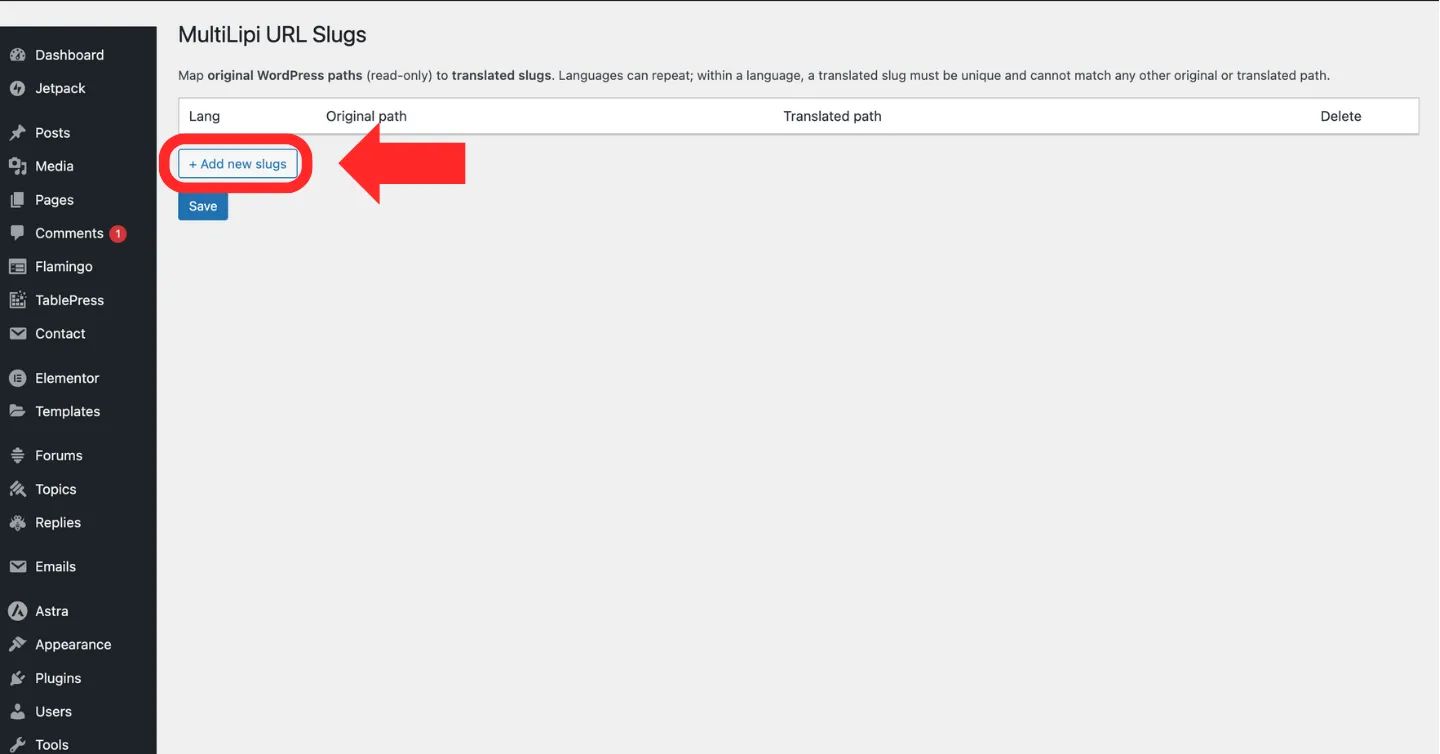
Clique no "+ Adicionar novos slugs" botão para criar uma nova regra de mapeamento de URL
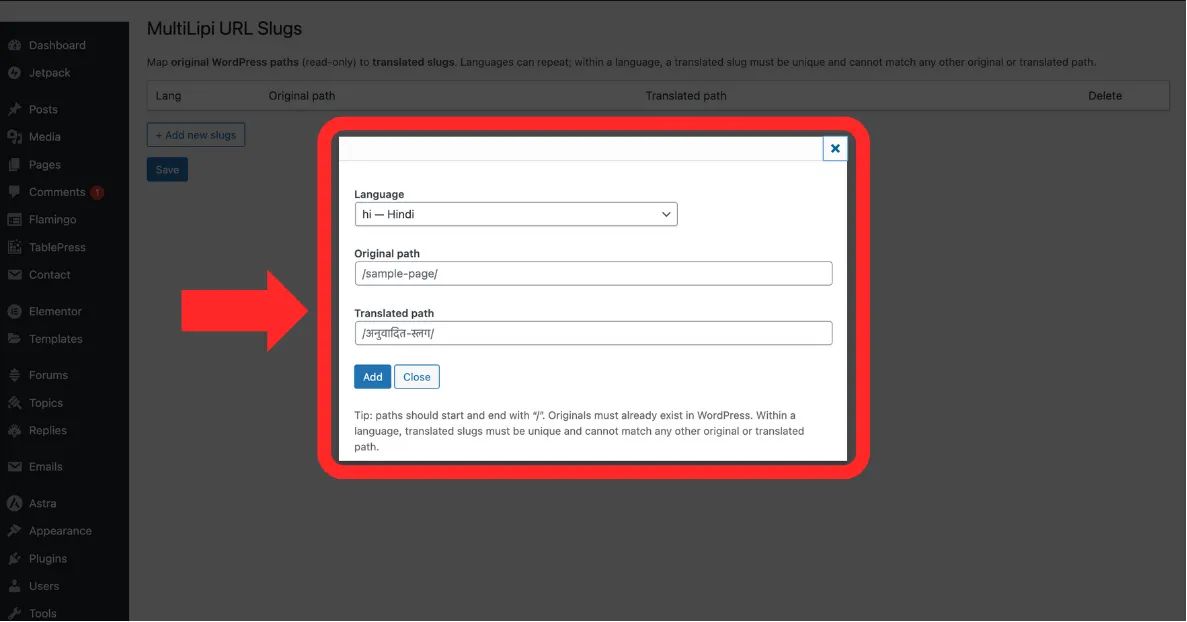
Preencha os Língua, Caminho Original, e Caminho Traduzido campos
Passo 4: Confirmar Mapeamento
Clique Guardar para aplicar a regra.
Ação do Sistema: O mapa de encaminhamento é atualizado imediatamente. Os utilizadores que navegam em Hindi e visitam o caminho traduzido verão agora o conteúdo correto.
3. Validação e Restrições
Engenharia de regras para caminhos válidos.
Para evitar erros de encaminhamento ou loops infinitos, o sistema impõe as seguintes restrições rigorosas:
Consistência da Barra Invertida
Cada caminho (Original e Traduzido) deve começar e terminar com uma barra invertida /.
Correto: /sobre-nos/
Incorreto: sobre-nos
Unicidade
O Caminho Traduzido deve ser único dentro dessa língua específica. Não pode mapear duas páginas diferentes para o mesmo slug.
Verificação de Existência
Não pode mapear um "URL Fantasma". O Caminho Original deve referir-se a uma página válida e publicada no seu site WordPress.