
A aplicação Wix MultiLipi ajuda-o a traduzir o seu website Wix para vários idiomas, a gerir conteúdo multilingue e a configurar SEO internacional a partir de um painel centralizado. Quer esteja a gerir um website empresarial, uma loja online, um blogue ou um projeto Wix gerido por uma agência, o MultiLipi liga o seu site à sua plataforma de tradução na nuvem para que possa oferecer experiências localizadas a visitantes de diferentes mercados.
Com MultiLipi para Wix (v1.0 Enterprise), pode ligar o seu website Wix utilizando uma Chave de Projeto única, ativar o runtime de tradução, exibir um seletor de idioma flutuante, gerir idiomas suportados, aplicar regras de terminologia e configurar referências hreflang para motores de busca internacionais.
Antes de Começar
Certifique-se de que tem tudo preparado antes de iniciar a integração.
Requisitos
Website Wix ativo criado com o Wix Studio ou Wix Editor
Permissões de administrador ou de gestão de site adequadas
Acesso ao seu Painel de Controlo Wix em manage.wix.com
Uma conta MultiLipi ativa
O idioma de origem do seu website e os idiomas de destino pretendidos
Aplicação MultiLipi para Wix instalada no site que pretende traduzir
O que irá aprender
Como o MultiLipi se integra com o Wix através de três componentes principais
Como criar um projeto MultiLipi e gerar o seu script de integração
Como aceder e navegar na aplicação MultiLipi dentro do Wix
Como ligar o seu website Wix utilizando a sua Chave de Projeto
Como verificar o seu website ligado e as definições de idioma sincronizadas
Como configurar o Código Personalizado do Wix e as etiquetas hreflang de SEO multilingue
Como utilizar e posicionar o seletor de idioma flutuante
Como gerir idiomas, glossários e análises de tradução
Como desligar ou voltar a ligar o seu projeto MultiLipi em segurança
1. Compreender como o MultiLipi funciona com o Wix
Três componentes trabalham em conjunto para proporcionar uma experiência Wix multilingue.
O MultiLipi integra-se com o Wix através da sua aplicação Wix, motor de tradução na nuvem e runtime de tradução de websites. Estes componentes trabalham em conjunto para ligar o seu site, obter as definições de idioma disponíveis e fornecer funcionalidade multilingue aos visitantes.
1.1 Os três componentes da integração Wix do MultiLipi
Aplicação do Painel de Controlo Wix
Uma interface de gestão integrada no seu Painel Wix. Ligue o seu site, veja o estado, reveja os idiomas subscritos e aceda ao Painel Cloud da MultiLipi.
Motor de Tradução na Cloud
A plataforma na cloud gere a configuração dos idiomas de origem e destino, o processamento de traduções, o armazenamento em cache, glossários personalizados, autorização de projetos e análises.
Runtime de Tradução de Websites
Um ficheiro JavaScript alojado em CDN responsável pelo seletor de idiomas flutuante e pela localização de conteúdos no frontend do seu site Wix em direto.
1.2 O URL do Script de Runtime
O runtime de tradução é fornecido a partir de:
1.3 Como funciona a integração
Cria um projeto no Painel da MultiLipi
A MultiLipi gera os detalhes de integração do projeto e a Chave do Projeto
Liga a aplicação Wix utilizando essa Chave do Projeto
A aplicação valida o projeto e sincroniza os idiomas autorizados
O runtime de tradução é ativado para o site ligado
Verifica a instalação a partir do Painel da MultiLipi
Os visitantes podem aceder à experiência multilingue suportada
2. Crie o seu projeto MultiLipi e gere o script Wix
Configure o seu projeto de tradução e obtenha o seu script de integração antes de estabelecer a ligação no Wix.
2.1 Abra o painel MultiLipi
Visite dashboard.multilipi.com e inicie sessão na sua conta MultiLipi. A partir do painel principal, clique em + Adicionar Novo Projeto e selecione Wix como a plataforma do seu website.
2.2 Introduza os detalhes do seu website
Durante a criação do projeto, forneça o seu domínio Wix — por exemplo https://www.yourbrand.com. De seguida, selecione o seu idioma de origem (o idioma em que o seu conteúdo original está escrito) e os seus idiomas de destino como hindi, espanhol, francês ou alemão. Os idiomas disponíveis dependem da sua subscrição MultiLipi.
2.3 Abra o ecrã de Verificação de Script
Durante a integração, o MultiLipi apresenta o snippet de integração do website em Verificar Script passo. Este ecrã inclui o código gerado, o estado da instalação e os controlos de verificação do script.
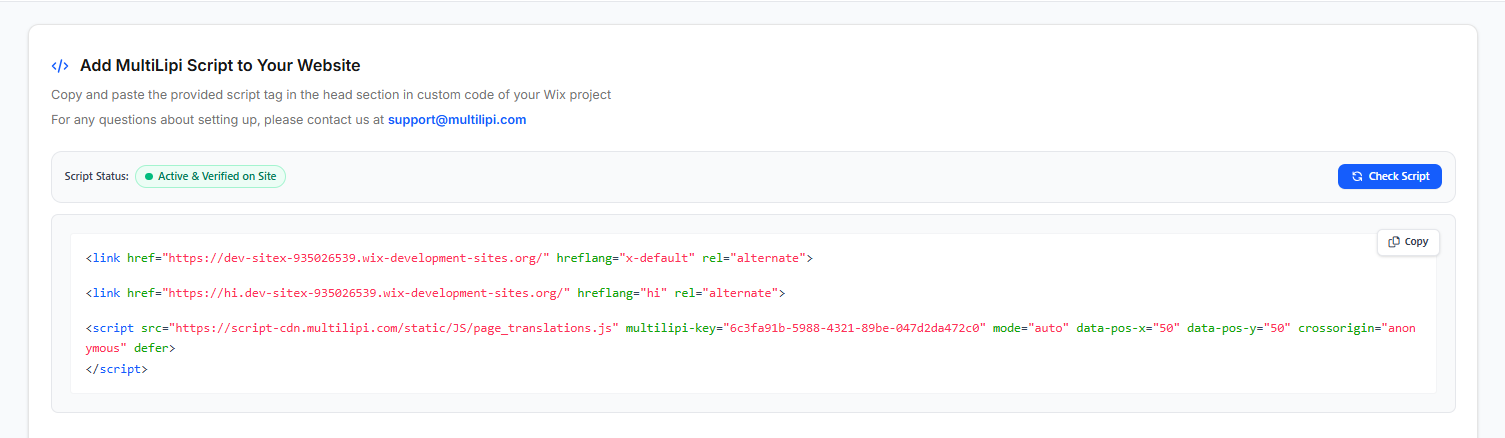
Figura 1.1 — MultiLipi Onboarding: Script de Integração, Estado de Verificação e Botão de Verificação de Script
2.4 Compreender o Script de Integração Gerado
O snippet gerado contém vários elementos-chave:
Referências alternativas Hreflang — Elementos de ligação HTML que identificam alternativas de idioma, tais como hreflang="hi" para hindi e hreflang="x-default" para o URL de reserva.
URL de runtime de tradução — O componente JavaScript alojado em CDN carregado a partir de script-cdn.multilipi.com.
Chave do Projeto — Um UUID único de 36 caracteres através do atributo multilipi-key utilizado para autenticar a ligação.
Seletor de idioma automático — Configurado através de mode="auto" para apresentar o widget flutuante automaticamente.
Posição do seletor — Controlada pelos atributos data-pos-x e data-pos-y — por exemplo, data-pos-x="90" data-pos-y="90" para colocação no canto inferior direito.
2.5 Copiar as Informações de Integração
Localize o bloco de código gerado no ecrã Verificar Script
Clique em Copiar para copiar o snippet completo
Mantenha o snippet disponível para o processo de instalação
Identifique a sua Chave de Projeto a partir da configuração gerada
Nota: também pode encontrar a Chave de Projeto mais tarde em Definições do Projeto → Configuração
3. Aceder à Aplicação MultiLipi no Painel de Controlo Wix
Encontre e abra o ecrã de gestão da MultiLipi dentro da sua área de administração Wix.
3.1 Abrir o Painel de Controlo do seu Website Wix
Visite manage.wix.com e inicie sessão. Se a sua conta gere múltiplos websites, selecione o site Wix que pretende ligar.
3.2 Encontrar a Aplicação MultiLipi
Localize Aplicações na barra lateral do Painel de Controlo Wix
Abra a secção de aplicações instaladas
Selecione MultiLipi para abrir o ecrã de gestão dentro do Wix
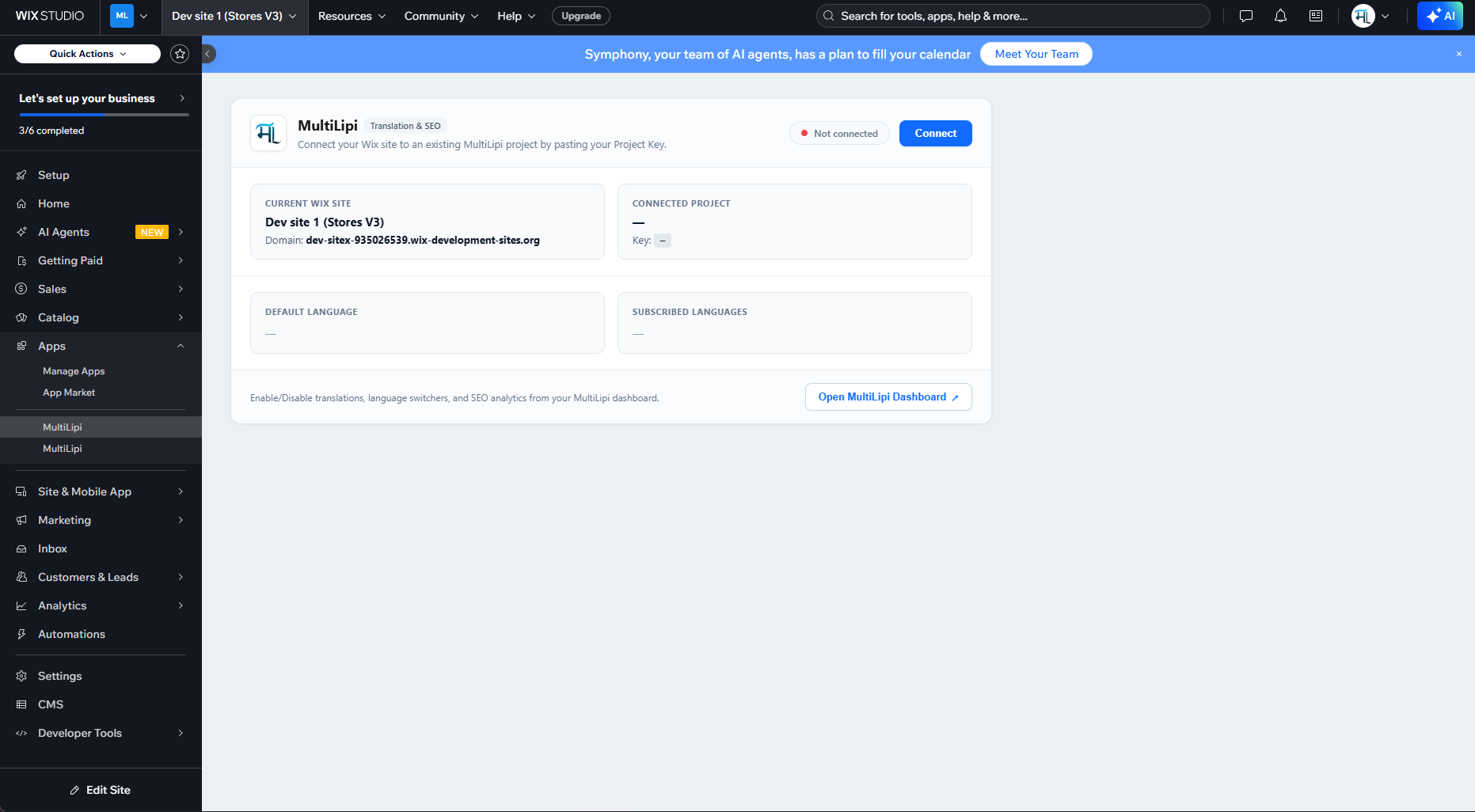
Figura 2.1 — Aplicação Wix MultiLipi: Painel Inicial Desligado
3.3 Compreender o Painel Desligado
O painel da MultiLipi contém vários cartões de informação. Antes de ligar um projeto:
| Cartão | O que mostra |
|---|---|
| Estado da ligação | Não ligado — com um botão Ligar |
| SITE WIX ATUAL | O nome e o domínio do site atualmente selecionado no Wix |
| PROJETO LIGADO | Vazio até que um projeto seja emparelhado com este site |
| IDIOMA PADRÃO | Vazio até que a configuração do projeto seja obtida |
| IDIOMAS SUBSCRITOS | Idiomas de destino após a ligação |
| Abrir Painel da MultiLipi | Atalho externo para a sua configuração completa na nuvem |
4. Ligue o seu Site Wix utilizando a Chave de Projeto da MultiLipi
Emparelhe o seu site Wix com o projeto que criou no Painel da MultiLipi.
4.1 Abrir o Modal de Ligação
A partir do painel da aplicação MultiLipi, clique em Conectar. Surge uma caixa de diálogo intitulada Ligar Projeto MultiLipi.
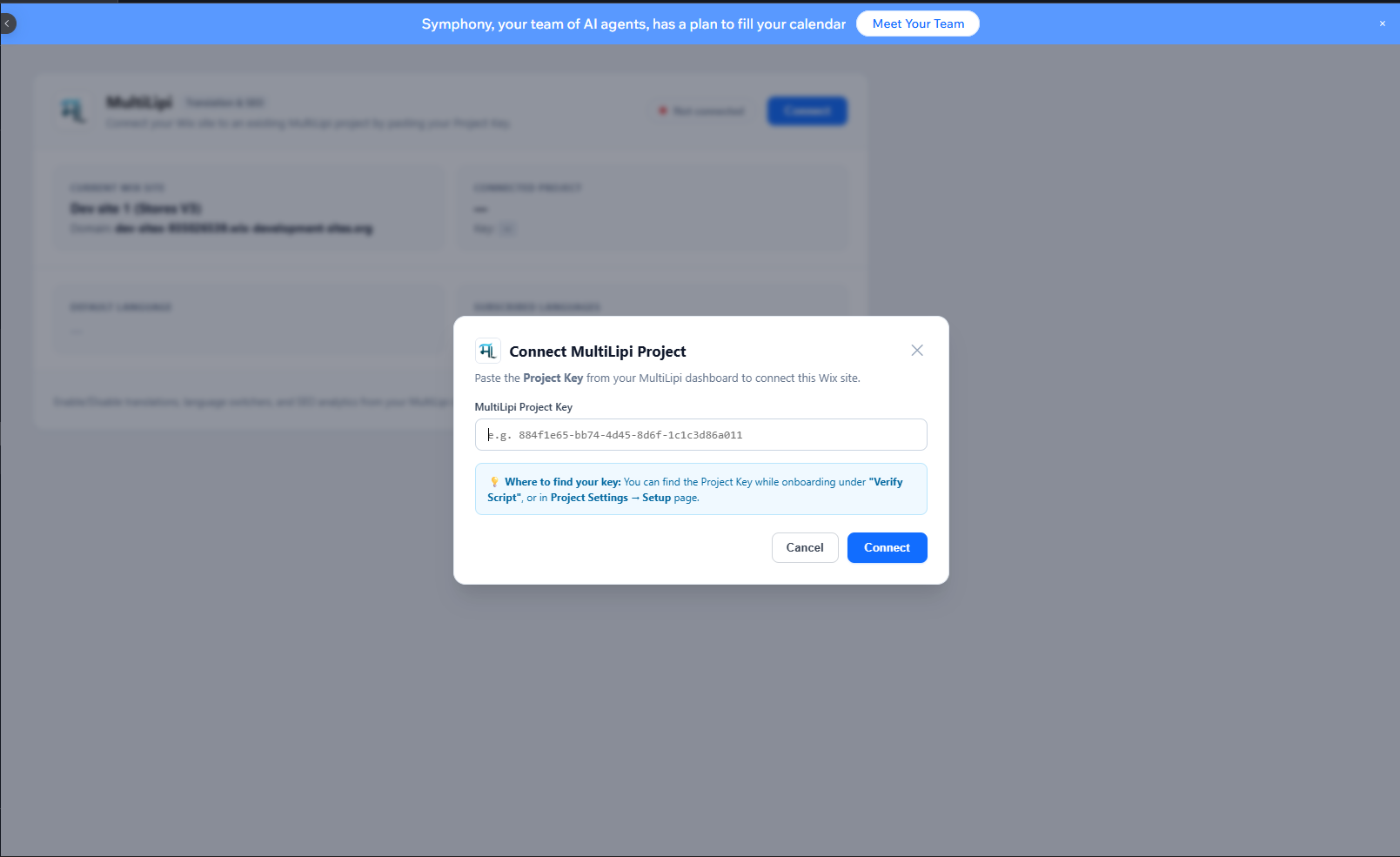
Figura 3.1 — Ligar Projeto MultiLipi: Introdução da Chave do Projeto e Controlos de Ligação
4.2 Introduza a sua Chave de Projeto
Dentro da caixa de diálogo, localize Chave de Projeto MultiLipi e cole a chave copiada do seu ecrã de integração MultiLipi. A chave utiliza um identificador do tipo UUID. Confirme:
Que copiou a chave completa sem espaços adicionais antes ou depois da mesma
Que a chave pertence ao projeto correto
Que o projeto está configurado para o domínio Wix que está a ser ligado
Que a configuração de idioma do projeto está definida
4.3 Como funciona a ligação da Chave de Projeto
Validação do Projeto
A integração Wix comunica com a Cloud MultiLipi para validar a Chave de Projeto submetida e verificar a autorização.
Verificação de Domínio
O backend verifica se o projeto está autorizado para o domínio Wix selecionado, de forma a evitar a utilização não autorizada entre sites.
Armazenamento Seguro
A aplicação armazena informações de ligação numa coleção de backend protegida do Wix denominada multilipiSettings.
Ativação de Script
A aplicação utiliza a funcionalidade de script incorporado do Wix para ativar o runtime de tradução MultiLipi no website ligado.
4.4 E se a ligação falhar?
Se a aplicação apresentar Chave de projeto inválida ou falha ao obter idiomas:
Confirme que a chave foi copiada corretamente sem espaços no início ou no fim
Verifique se o projeto MultiLipi ainda existe no seu painel de controlo
Verifique se o domínio do projeto corresponde ao domínio do seu website Wix
Confirme que a configuração de idioma do projeto está definida corretamente
Tente ligar novamente
5. Verifique o seu Website Wix Ligado
Confirme que a aplicação Wix e a MultiLipi Cloud estão a comunicar corretamente.
5.1 Reveja o Painel de Controlo Ligado
Regresse à aplicação MultiLipi dentro do Wix. O estado da ligação deverá agora apresentar Conectado. O botão Ligar original é substituído por uma opção Desligar.
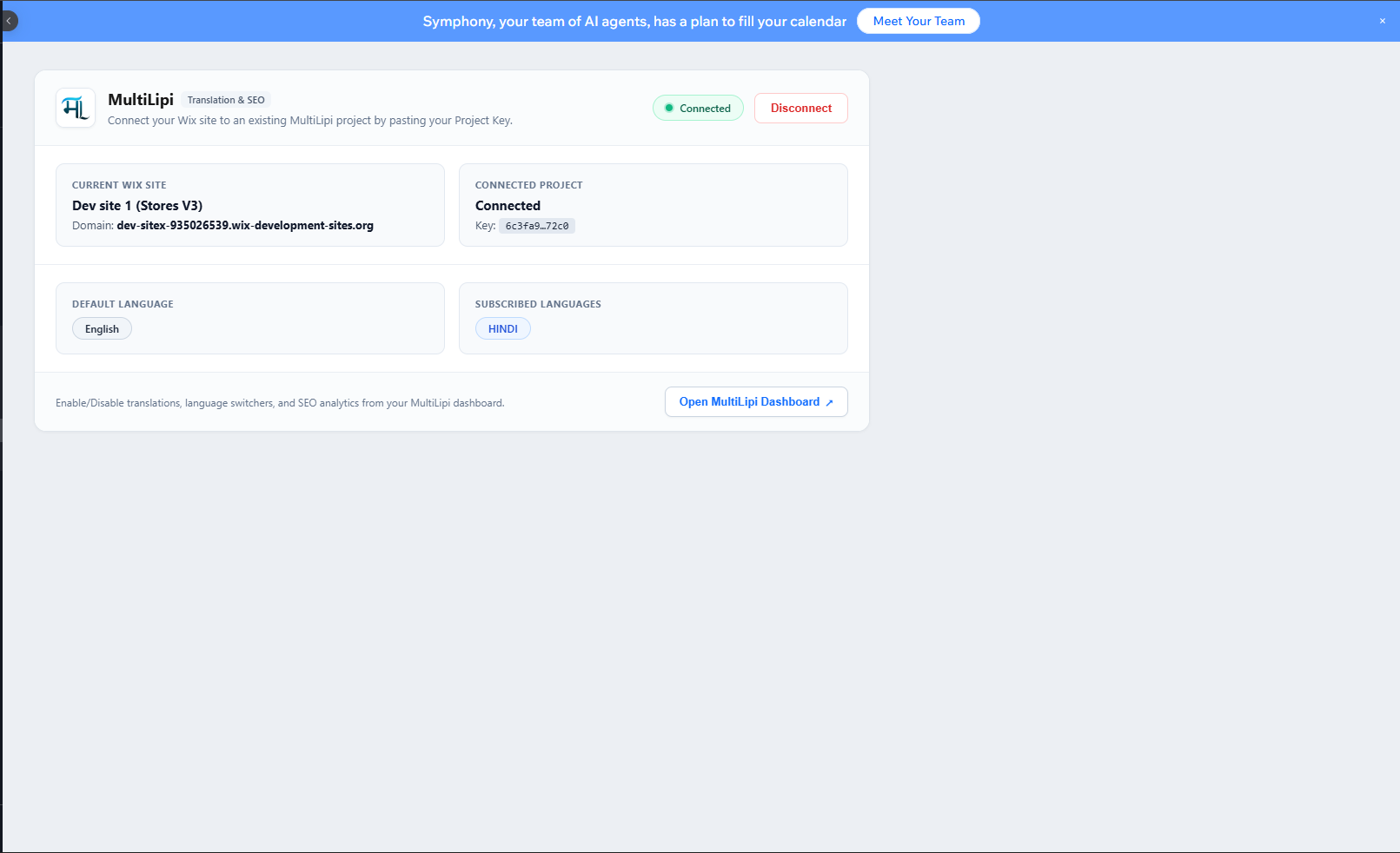
Figura 4.1 — Aplicação Wix MultiLipi: Painel de Controlo Ligado, Idioma Predefinido e Idiomas Subscritos
5.2 Verifique os Cartões do Painel de Controlo
Site Wix Atual — Confirme que o nome do site e o domínio apresentados estão corretos para o website que pretendia ligar.
Projeto Ligado — Mostra a ligação ativa com uma parte mascarada da sua Chave de Projeto por motivos de segurança.
Idioma Predefinido — Verifique se o idioma de origem corresponde ao seu projeto MultiLipi (por exemplo, Inglês).
Idiomas Subscritos — Confirme se todos os idiomas de destino configurados aparecem (por exemplo, Hindi, Espanhol, Alemão). Se um idioma estiver em falta, reveja o seu projeto no MultiLipi.
5.3 Verificação Completa do Script
Regresse ao Painel do MultiLipi e abra o seu projeto Wix
Navegue até ao passo de Verificação de Script
Clique em Verificar Script e aguarde o resultado da verificação
Quando a verificação for bem-sucedida, o estado mudará para Ativo & Verificado no Site.
6. Configurar Código Personalizado Wix e SEO Multilingue
Opcionalmente, implemente o snippet de integração manualmente e configure o hreflang para pesquisa internacional.
6.1 Quando deve utilizar o Código Personalizado Wix?
A instalação manual de Código Personalizado é útil quando necessita de implementar o snippet de integração fornecido através da interface de gestão de código do Wix. No entanto, se a aplicação Wix MultiLipi já incorporar o runtime necessário com sucesso, evite adicionar uma cópia duplicada.
6.2 Abrir as Definições de Código Personalizado do Wix
A partir do Painel de Controlo do Wix, selecione Definições
Encontre a área de definições Avançadas
Clique em Código Personalizado
Selecione + Adicionar Código Personalizado
6.3 Configurar a Colocação do Código
Se utilizar o método manual, cole o snippet completo gerado pelo projeto e dê-lhe o nome MultiLipi Tradução & Tags Hreflang. Utilize estas definições de colocação:
| Definição Wix | Configuração |
|---|---|
| Adicionar Código às Páginas | Todas as páginas |
| Carregamento de código | Carregar código uma vez |
| Colocar Código em | Head |
6.4 Compreender as Tags Hreflang
Hreflang é um atributo HTML utilizado para identificar alternativas linguísticas ou regionais. O snippet da MultiLipi pode incluir referências como:
Por que URLs alternativas precisas são importantes
Uma configuração hreflang devidamente estruturada ajuda os motores de busca a compreender as relações entre as versões linguísticas. Cada referência alternativa deve apontar para a página localizada publicamente acessível correta.
Distinção Técnica Importante
A adição de links hreflang não torna automaticamente o conteúdo traduzido por JavaScript indexável. Cada URL de idioma referenciado deve ser acessível, exibir o idioma pretendido e fornecer conteúdo utilizável aos crawlers.
7. Utilize o Seletor de Idioma Flutuante e Traduza a sua Loja Wix
Configure, posicione e teste o widget flutuante no seu website Wix em direto.
7.1 Que Conteúdo Pode a MultiLipi Traduzir?
O manual do Wix descreve o suporte de tradução de frontend para conteúdos como:
7.2 Personalize a Posição do Widget Flutuante
data-pos-xControla a coordenada horizontal. 0 = extremo esquerdo, 50 = centro, 100 = extremo direito.
data-pos-yControla a coordenada vertical. 0 = topo, 50 = meio, 100 = fundo.
7.3 Persistência da Preferência de Idioma
O runtime documentado armazena a preferência de idioma selecionada pelo visitante no armazenamento de sessão do navegador, permitindo que o site reutilize essa preferência durante a navegação subsequente na sessão do navegador aplicável.
Exemplo de Jornada do Visitante
O visitante abre o seu site em inglês
Seleciona hindi no seletor de idiomas
O conteúdo visível elegível é traduzido para hindi
O visitante navega para outra página
O runtime reutiliza a preferência de idioma guardada para uma experiência consistente
8. Gerir Idiomas, Glossários e Análises na Cloud MultiLipi
Utilize o Painel MultiLipi para uma gestão detalhada de traduções para além da aplicação Wix.
8.1 Adicionar um Novo Idioma de Destino
Abra o seu projeto de website Wix no MultiLipi em dashboard.multilipi.com
Navegue até Idiomas e clique em + Adicionar Idioma de Destino
Selecione o novo idioma (por exemplo, Japonês após configurar inicialmente Hindi e Espanhol)
Guarde as alterações
Quando a aplicação Wix recuperar a sua configuração atualizada, o idioma aparecerá no IDIOMAS SUBSCRITOS cartão e ficará disponível no seletor de idiomas em tempo real.
8.2 Configurar Terminologia e Regras de Glossário
Abrir Painel MultiLipi → Glossário para gerir a terminologia de tradução:
Não Traduzir
Termos que devem permanecer inalterados em todos os idiomas — nomes de empresas, marcas registadas de produtos, expressões específicas da marca, abreviaturas técnicas.
Traduções Preferenciais
Termos que devem ser traduzidos de forma consistente utilizando uma tradução aprovada. Útil para terminologia de setores B2B, saúde, financeiro ou técnico.
8.3 Rever Análise Multilingue
O Painel na Nuvem da MultiLipi fornece análises, incluindo visualizações de página por idioma de destino, páginas e produtos frequentemente localizados, e a utilização de caracteres e palavras na tradução. Estes relatórios ajudam-no a compreender quais os idiomas que recebem mais atividade e onde concentrar o refinamento da terminologia.
9. Desligar ou Voltar a Ligar o seu Projeto Wix MultiLipi
Remova ou restabeleça em segurança a ligação entre o Wix e o seu projeto MultiLipi.
9.1 Quando deve desligar?
Transição de um projeto de desenvolvimento para um projeto de produção
Alteração da organização MultiLipi associada ao website
Transferência da propriedade do website
Desativação temporária da integração durante o redesenvolvimento
9.2 Desligar o Projeto
Navegue até Painel de Controlo Wix → Aplicações → MultiLipi, confirme que o site está atualmente ligado e clique em Desligar. Reveja e confirme o aviso. O fluxo de trabalho documentado remove a Chave de Projeto armazenada localmente do backend do Wix e desativa a configuração do script incorporado gerido pela aplicação.
9.3 O que acontece aos seus dados na nuvem MultiLipi?
Desligar a aplicação Wix não elimine traduções, glossários ou configurações de projeto armazenadas na sua conta na nuvem MultiLipi. O projeto na nuvem permanece disponível para utilização futura. Isto é diferente de eliminar o seu projeto MultiLipi.
9.4 Volte a ligar o seu Website
Abra a aplicação MultiLipi no Wix e clique em Ligar
Introduza a Chave de Projeto MultiLipi apropriada
Conclua a ligação e verifique as definições de idioma sincronizadas
Regresse ao Painel de Controlo MultiLipi
Utilize Verificar Script para validar a integração em tempo real
10. Resolução de problemas comuns de integração Wix com MultiLipi
Diagnostique e corrija os problemas mais comuns encontrados durante ou após a configuração.
⚠ Chave de projeto inválida ou falha ao obter idiomas
Causas Possíveis
A Chave do Projeto foi colada incorretamente
O projeto já não existe na sua conta MultiLipi
O domínio do projeto configurado não corresponde ao site Wix
O pedido de validação do backend não foi bem-sucedido
O Que Fazer
Abra o Painel MultiLipi e selecione o seu projeto
Navegue até Definições do Projeto → Configuração e copie novamente a Chave do Projeto
Confirme que o domínio configurado do projeto corresponde exatamente ao seu domínio Wix
Tente novamente a ligação dentro do Wix
⚠ Falha ao carregar as definições guardadas
Causas Possíveis
Problema de acesso ou inicialização de dados do backend Wix
O Que Fazer
Atualize o Painel Wix e abra novamente a aplicação MultiLipi
Verifique se as informações de ligação são carregadas
Se a aplicação estiver desligada, tente novamente com a chave correta
Se o erro persistir, contacte o suporte com a mensagem apresentada
⚠ O seletor de idioma não aparece
Causas Possíveis
O site Wix não foi publicado
O script não está instalado ou ativo
Uma extensão do navegador bloqueia o script CDN
A ligação não foi concluída
O Que Fazer
Confirme que a aplicação apresenta o estado Ligado
Abra o painel de controlo do MultiLipi e verifique o estado do script
Publique o seu website Wix
Abra o site público numa janela de navegação privada com as extensões desativadas
⚠ A verificação do script permanece pendente
Causas Possíveis
O seu site não está publicado ou requer uma palavra-passe
O domínio do projeto está incorreto
O serviço de verificação não consegue aceder à página
O Que Fazer
Certifique-se de que o site Wix é publicamente acessível
Confirme se o seu domínio corresponde ao projeto MultiLipi
Verifique se o script de integração está presente na página em direto
Clique novamente em Verificar Script
⚠ Um novo idioma de destino não está a aparecer
Causas Possíveis
O idioma não foi adicionado ao projeto MultiLipi ligado
A interface Wix não atualizou a sua configuração
O Que Fazer
Abra o seu projeto no MultiLipi e verifique os Idiomas
Confirme se o idioma de destino está configurado e guarde
Reabra a aplicação Wix do MultiLipi e reveja os IDIOMAS SUBSCRITOS
Teste o seletor da loja no site em direto
⚠ O seletor de idioma aparece duas vezes
Causas Possíveis
O runtime pode ter sido instalado tanto através da aplicação Wix como manualmente através do Código Personalizado Wix
O Que Fazer
Confirme se o script incorporado da aplicação Wix está ativo
Abra as Definições do Wix → Código Personalizado e verifique se existe um script de runtime MultiLipi adicional
Remova ou desative o código de instalação duplicado
Publique e teste novamente no site em direto
⚠ Alguns elementos da Wix Store não estão traduzidos
Causas Possíveis
Elementos dinâmicos renderizados por aplicações Wix ou componentes de terceiros após o carregamento inicial da página
O Que Fazer
Identifique quais os elementos que permanecem sem tradução
Confirme se o idioma de destino está ativo
Teste novamente após o elemento ser apresentado ou atualizado
Verifique se as regras de glossário ou de exclusão afetam o texto
Contacte o suporte com o URL da página afetada e uma descrição do componente não traduzido
⚠ As tags hreflang não estão visíveis
Causas Possíveis
O código de integração não foi publicado
O snippet está em falta ou colocado incorretamente
As tags são inseridas dinamicamente em vez de na resposta HTML inicial
O Que Fazer
Verifique se o site está publicado e inspecione o cabeçalho do documento
Reveja o snippet gerado pelo MultiLipi e confirme os URLs alternativos
Verifique tanto o HTML inicial como o DOM renderizado, quando relevante
Para verificação de SEO, distinga o HTML de origem devolvido pelo servidor dos elementos inseridos posteriormente por JavaScript
MultiLipi Lista de Verificação para o Lançamento de Produção Wix
Conclua todas as verificações antes de disponibilizar o seu website traduzido a públicos internacionais.
Configuração do Projeto
Ligação à Aplicação Wix
Runtime de Tradução
SEO Multilingue
Loja e Experiência do Visitante
Configuração na Cloud
Perguntas Frequentes
Perguntas frequentes sobre a integração MultiLipi com Wix.
Q Preciso de criar um projeto MultiLipi antes de ligar a aplicação Wix?
Q Onde encontro a minha Chave de Projeto MultiLipi?
Q Posso ligar o MultiLipi a um site Wix Studio?
Q Preciso de colar manualmente o código JavaScript no Wix?
Q Posso traduzir o meu site Wix para mais do que um idioma?
Q Posso utilizar o MultiLipi com o Wix Stores?
Q Posso personalizar a posição do seletor de idioma?
Q O MultiLipi suporta idiomas escritos da direita para a esquerda?
Q O MultiLipi suporta SEO multilingue no Wix?
Q O MultiLipi traduz automaticamente os Wix Forms?
Q O MultiLipi irá tornar o meu site Wix mais lento?
Q Posso gerir regras de glossário para as minhas traduções Wix?
Q Posso adicionar mais idiomas mais tarde?
Q O que acontece quando desligo o MultiLipi do Wix?
Q Desligar a aplicação removerá o Código Personalizado do Wix adicionado manualmente?
Q Posso voltar a ligar um projeto MultiLipi existente?
Q A integração funciona com um domínio de desenvolvimento Wix?
Q Onde posso obter ajuda com a integração Wix da MultiLipi?
Conclusão
A aplicação Wix da MultiLipi integra a tradução de websites, a gestão de idiomas multilingues e a configuração de SEO internacional num fluxo de trabalho conectado entre o Wix e a MultiLipi Cloud.
O processo de configuração começa com a criação de um projeto MultiLipi, a obtenção da respetiva Chave de Projeto e a ligação desse projeto através da aplicação MultiLipi no seu Painel de Controlo Wix. Uma vez ligado, pode verificar a instalação, gerir os seus idiomas de destino, configurar a terminologia de tradução e disponibilizar aos visitantes um seletor de idiomas flutuante.
Antes do lançamento, teste sempre a integração no site publicado — particularmente a navegação, formulários, componentes de loja, layouts móveis e seleção de idioma. Com a configuração correta, a MultiLipi ajuda-o a gerir experiências multilingues no Wix a partir de uma plataforma de tradução centralizada, mantendo intactos o seu site Wix existente e o respetivo fluxo de trabalho de design.