

O texto é apenas metade da história. Para alcançar uma imersão total, os seus ativos visuais também devem falar a língua local. A infraestrutura de MultiLipi permite-lhe efetuar a Troca de Ativos na periferia (edge). Pode substituir o URL de origem (src) e os metadados (alt) de qualquer imagem com base no idioma do utilizador.
Cenário A (Texto na Imagem): Substituir um banner %u201cSummer Sale%u201d em ingl%u00eas por um banner %u201cSoldes d'%u00e9t%u00e9%u201d em franc%u00eas.
Cenário B (Relevância Cultural): Mostrar uma imagem de críquete para os utilizadores na Índia e uma imagem de futebol para os utilizadores no Brasil.
Cenário C (SEO): Traduza as etiquetas alt invisíveis para garantir que as suas imagens aparecem no Google Imagens para palavras-chave locais.
Este guia detalha o protocolo para substituir recursos utilizando o Editor Visual.
1. O Protocolo de Troca
Como injetar conteúdos multimédia localizados.
Este processo %u00e9 executado inteiramente no nosso Editor Visual, uma interface "What You See Is What You Get" (WYSIWYG) que se sobrep%u00f4e ao seu sítio em direto.
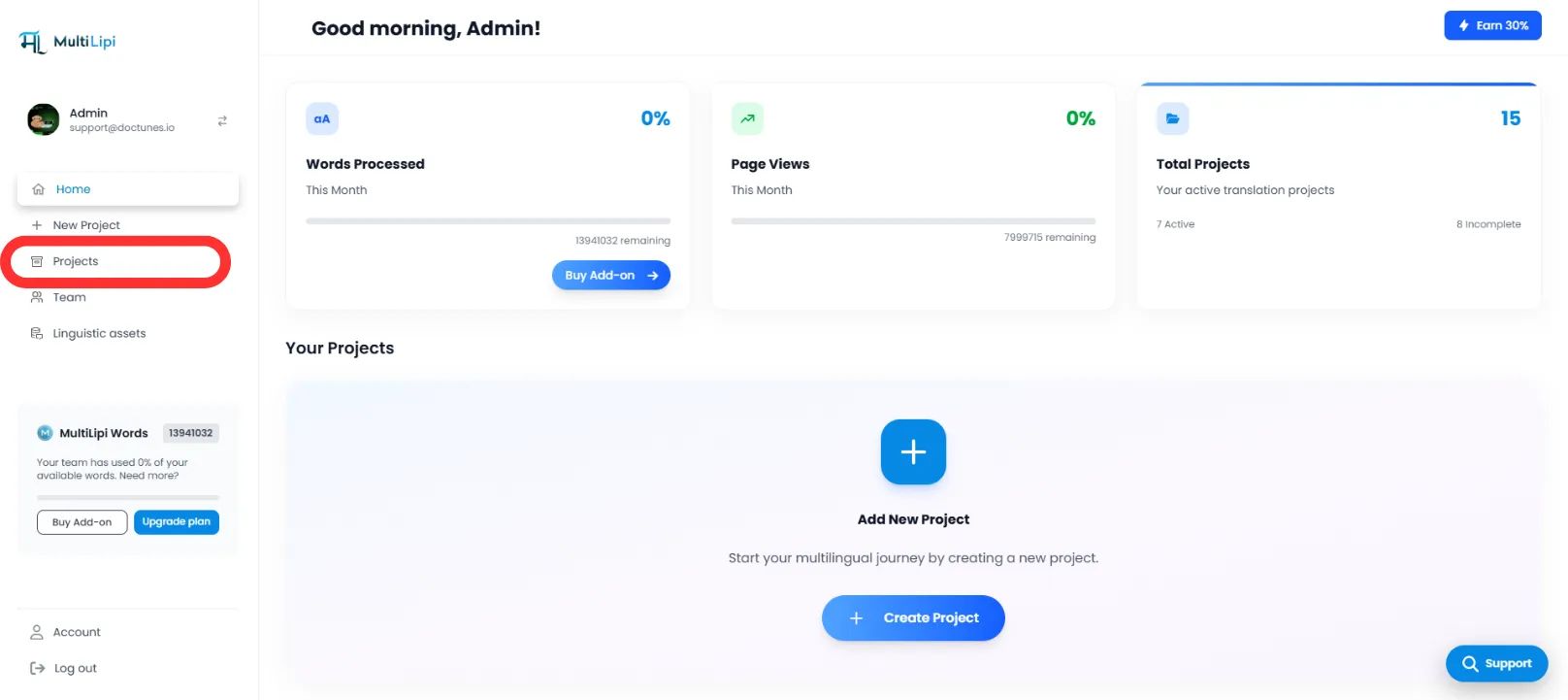
Passo 1: Aceder ao Contexto do Projeto
- •Inicie sessão no seu Painel MultiLipi.
- •Aceda %u00e0 sec%u00e7%u00e3o de Projetos a partir da p%u00e1gina inicial.
- •Selecione o projeto de website específico que pretende modificar.
Passo 2: Inicializar o editor
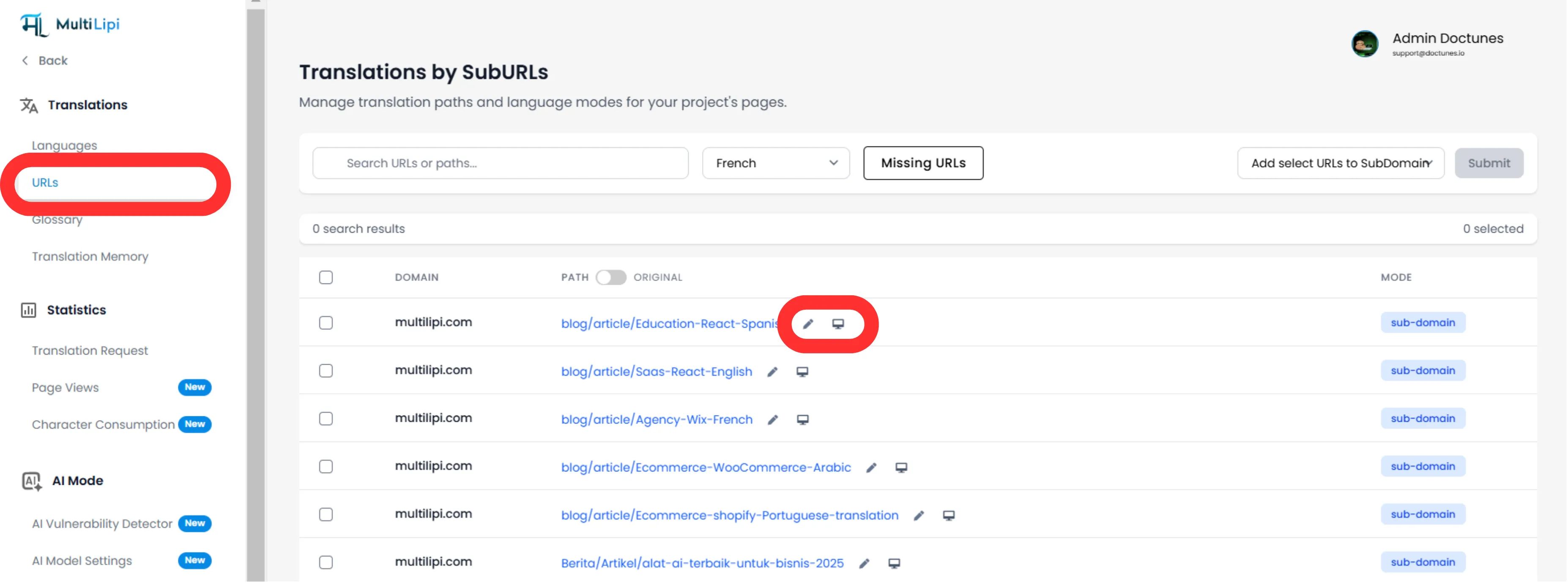
- •Navegue para o separador Traduções.
- •Localize o URL da página específica (por exemplo, /pricing) onde a imagem se encontra.
- •Ação: No lado direito, clique no botão Editor Virtual (ou no ícone 🖊️).
- •Ação do Sistema: Isto inicia uma pré-visualização em direto e editável do seu sítio Web numa nova janela.
Passo 3: Executar a substitui%u00e7%u00e3o de recursos
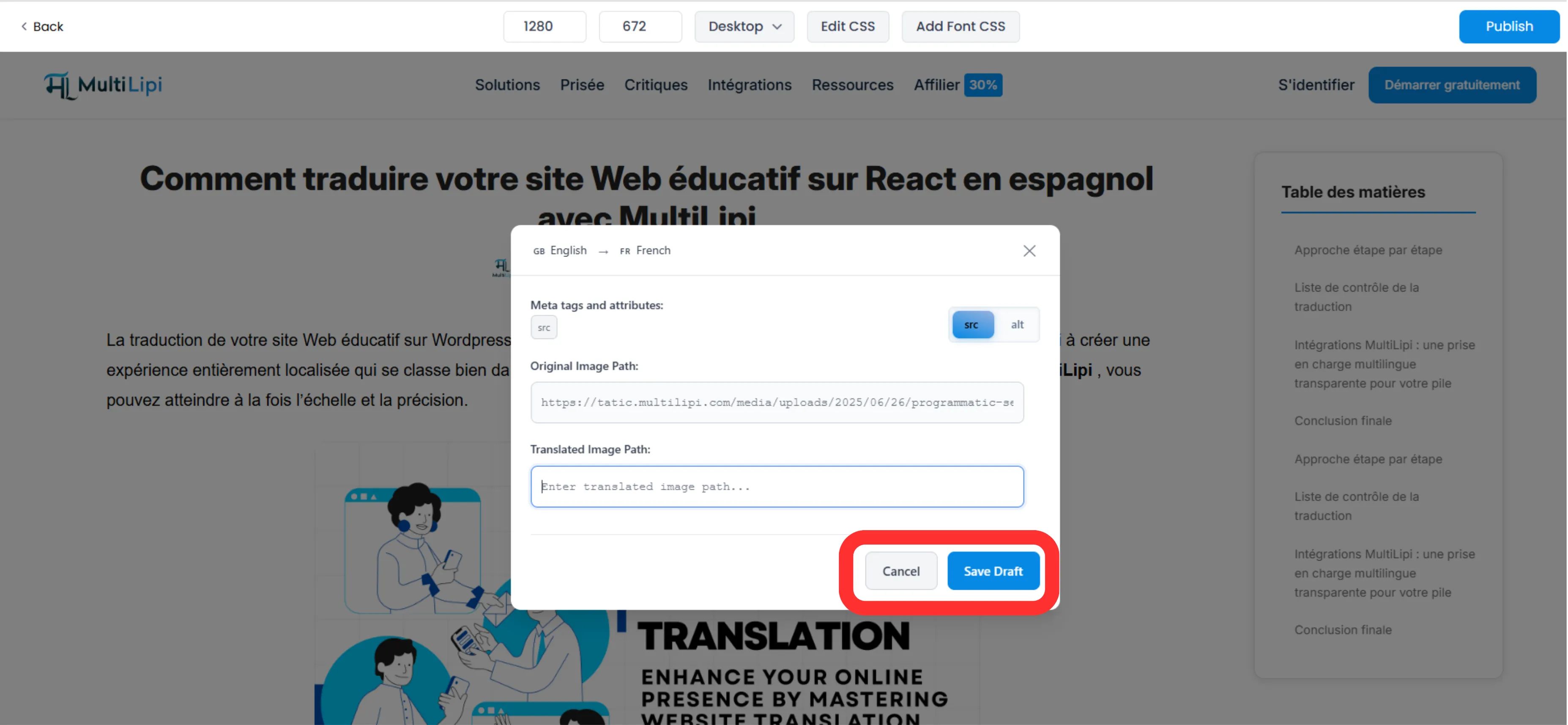
- •Selecionar: Na pré-visualização em direto, clique diretamente sobre a imagem que pretende localizar.
- •Configurar: Aparecer%u00e1 uma janela modal com dois campos edit%u00e1veis:
Src da imagem traduzida:
Cole o URL completo do novo ficheiro de imagem (hospedado na sua CDN/Servidor).
Etiqueta alt traduzida:
Introduza a descrição traduzida para acessibilidade e SEO.
- •Repetir: Pode executar esta a%u00e7%u00e3o para cada elemento de imagem na p%u00e1gina.
Passo 4: Guardar as Alterações
Assim que a substitui%u00e7%u00e3o estiver configurada, clique em Guardar rascunho na barra de ferramentas do editor.
Resultado:
A altera%u00e7%u00e3o %u00e9 guardada. Quando um utilizador visita a p%u00e1gina traduzida, o nosso motor substitui dinamicamente o atributo src do HTML para carregar a sua nova imagem.
2. Benefícios Estratégicos
Porque se dar ao trabalho de traduzir imagens?
SEO Visual: Os motores de busca percorrem o texto alternativo. Se a sua página em espanhol tiver etiquetas alt em inglês, perde tráfego. Localizá-las ajuda-o a posicionar-se para pesquisas de imagens em espanhol.
Taxa de convers%u00e3o: Os utilizadores ignoram banners que n%u00e3o conseguem ler. Traduzir texto incorporado em imagens promocionais melhora drasticamente as taxas de cliques.
Acessibilidade: Os leitores de ecr%u00e3 dependem do texto alternativo. A sua localiza%u00e7%u00e3o garante que os utilizadores cegos ou com defici%u00eancia visual noutros países conseguem navegar no seu sítio de forma eficaz.
3. Melhores Práticas
Alojamento CDN: O MultiLipi não hospeda os seus ficheiros de imagem. Deve carregar as suas imagens localizadas (por exemplo, banner-fr.jpg) para o seu próprio servidor ou biblioteca de multimédia (WordPress Media / Shopify Files) e copiar esse URL para o campo "Translated Image src".
Comprimento do Texto Alt: Mantenha o seu texto alt traduzido conciso (inferior a 100 carateres) para maximizar o impacto de SEO sem ser sinalizado como "keyword stuffing" (saturação de palavras-chave).