

Framer é uma plataforma incrível para desenhar websites visualmente deslumbrantes e ultrarrápidos. Mas, para escalar verdadeiramente a sua marca, o seu site precisa de ser descoberto em múltiplos idiomas e otimizado para a nova era dos Motores de Resposta de IA.
Ao instalar o MultiLipi: Tradução e Ranking por IA plugin, você une perfeitamente o design de classe mundial à Otimização de Motores Generativos (GEO) de nível empresarial — sem escrever uma única linha de código.
Porquê Integrar MultiLipi com Framer?
Antes de mergulhar na configuração, eis o que este plugin desbloqueia para o seu site Framer:
Localização Zero Código
Sem necessidade de duplicar páginas ou lidar com estruturas de CMS complexas. O MultiLipi traduz todo o seu site Framer bloco a bloco de forma dinâmica.
Dominância de SEO Global
As suas páginas traduzidas tornam-se instantaneamente indexáveis pelo Google nas respetivas regiões — os utilizadores de espanhol encontram-no em espanhol, os utilizadores de japonês em japonês.
Visibilidade de IA (GEO)
O MultiLipi injeta automaticamente o Esquema JSON-LD otimizado e gera ficheiros llms.txt diretamente na infraestrutura do seu site Framer, fazendo com que o ChatGPT, Perplexity e Gemini citem a sua marca.
Pré-requisitos
Antes de começar, certifique-se de que tem:
Guia de Instalação Passo a Passo
Siga estes passos para colocar o MultiLipi a funcionar no seu site Framer em minutos.
Abra o seu Projeto Framer
Inicie sessão na sua conta Framer e selecione o espaço de trabalho do projeto específico onde pretende adicionar capacidades multilingues.
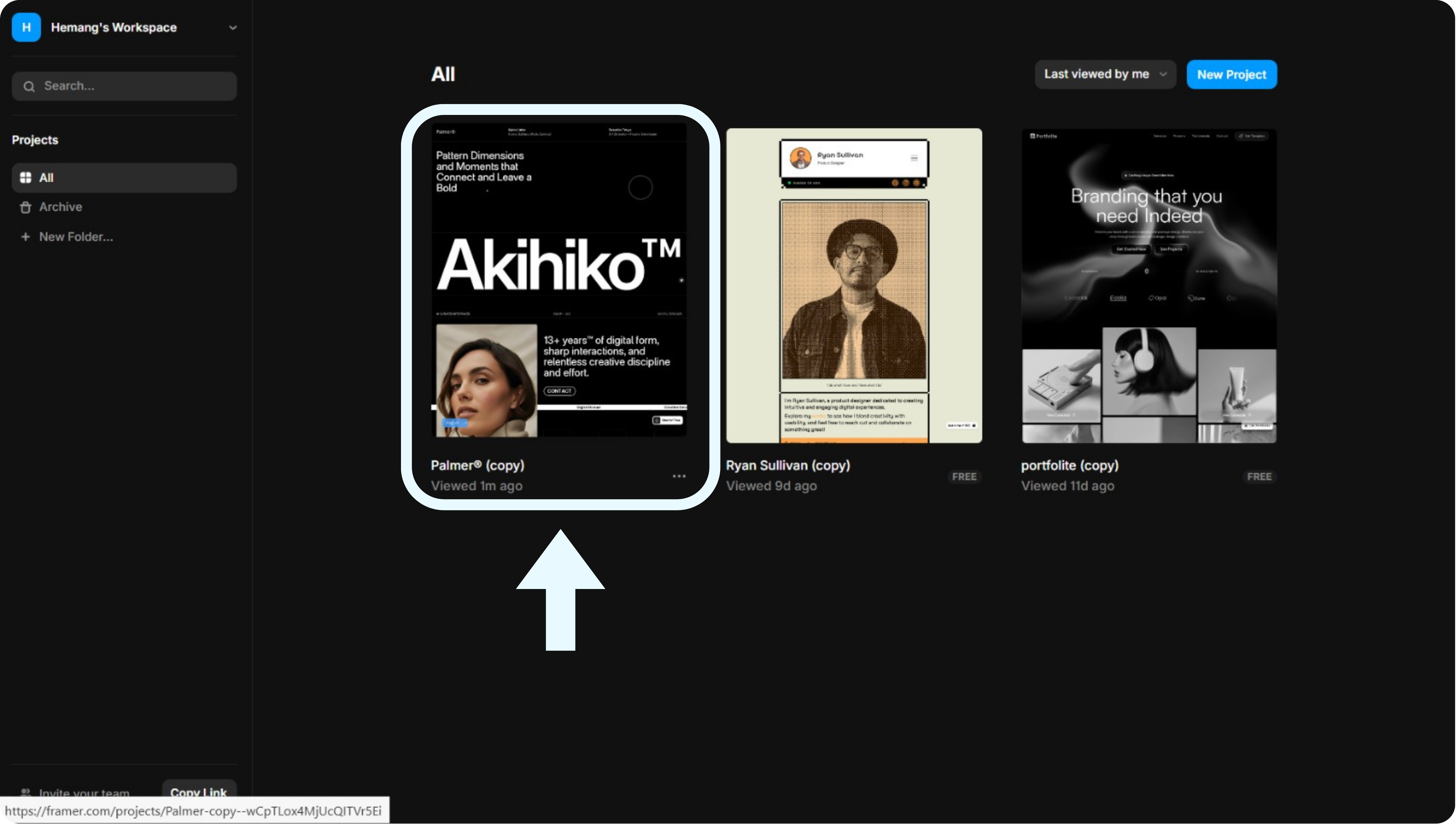
Nota: Certifique-se de que tem acesso de editor ao projeto. Contas apenas de visualizador não podem instalar plugins.
Aceder ao Menu de Plugins
Dentro do editor Framer, clique no Ícone do Menu Principal (o logótipo do Framer) no canto superior esquerdo do seu ecrã. Percorra para baixo e selecione Plugins na lista pendente, depois escolha Procurar Todos.
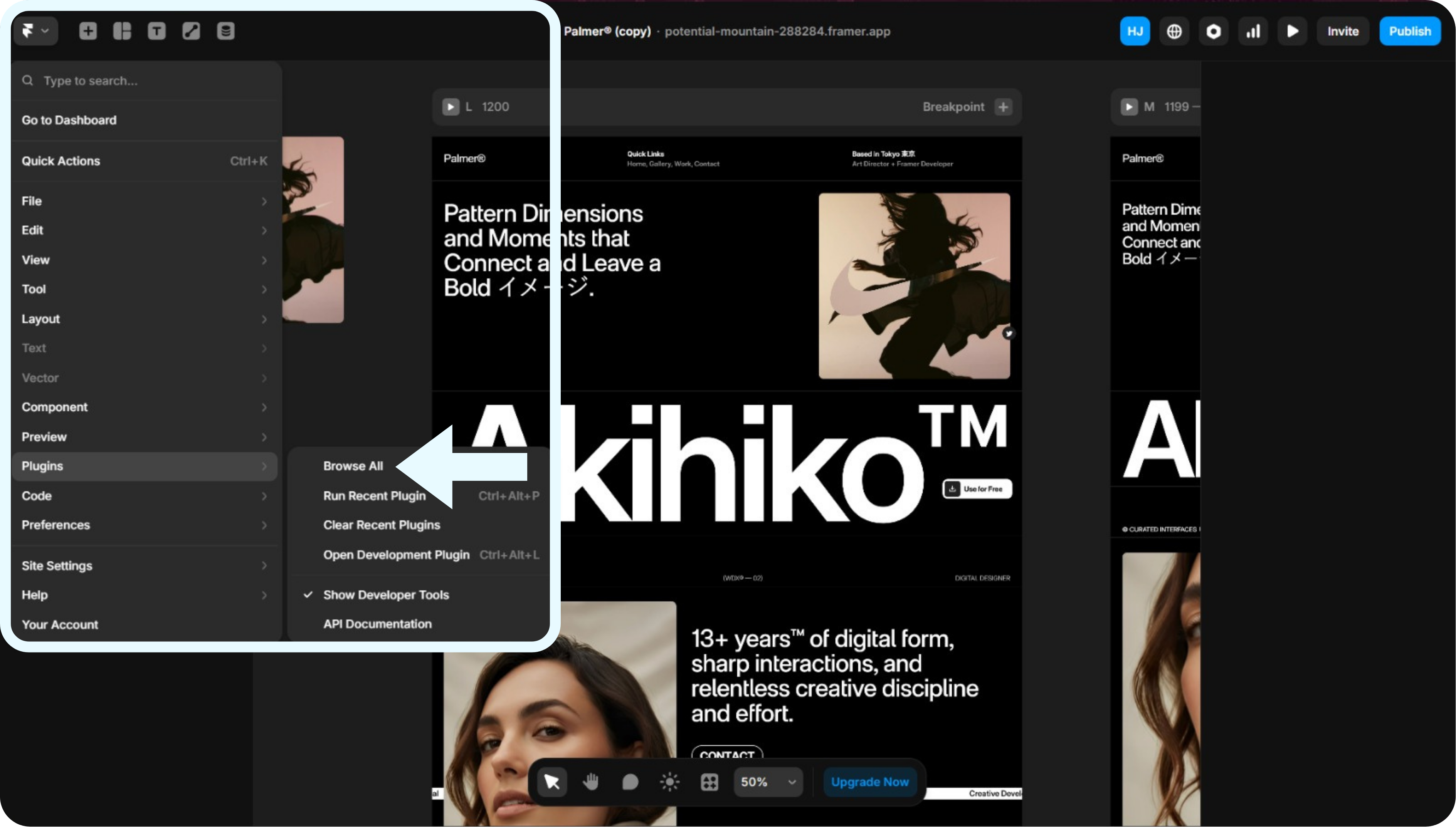
Nota: A opção Plugins está localizada perto do fundo do menu pendente principal.
Pesquisar e Instalar MultiLipi
Uma janela pop-up de pesquisa de plugins aparecerá. Digite "MultiLipi" na barra de pesquisa, localize o plugin chamado MultiLipi: Tradução e Ranking por IA, depois clique nele para iniciar a janela de configuração.
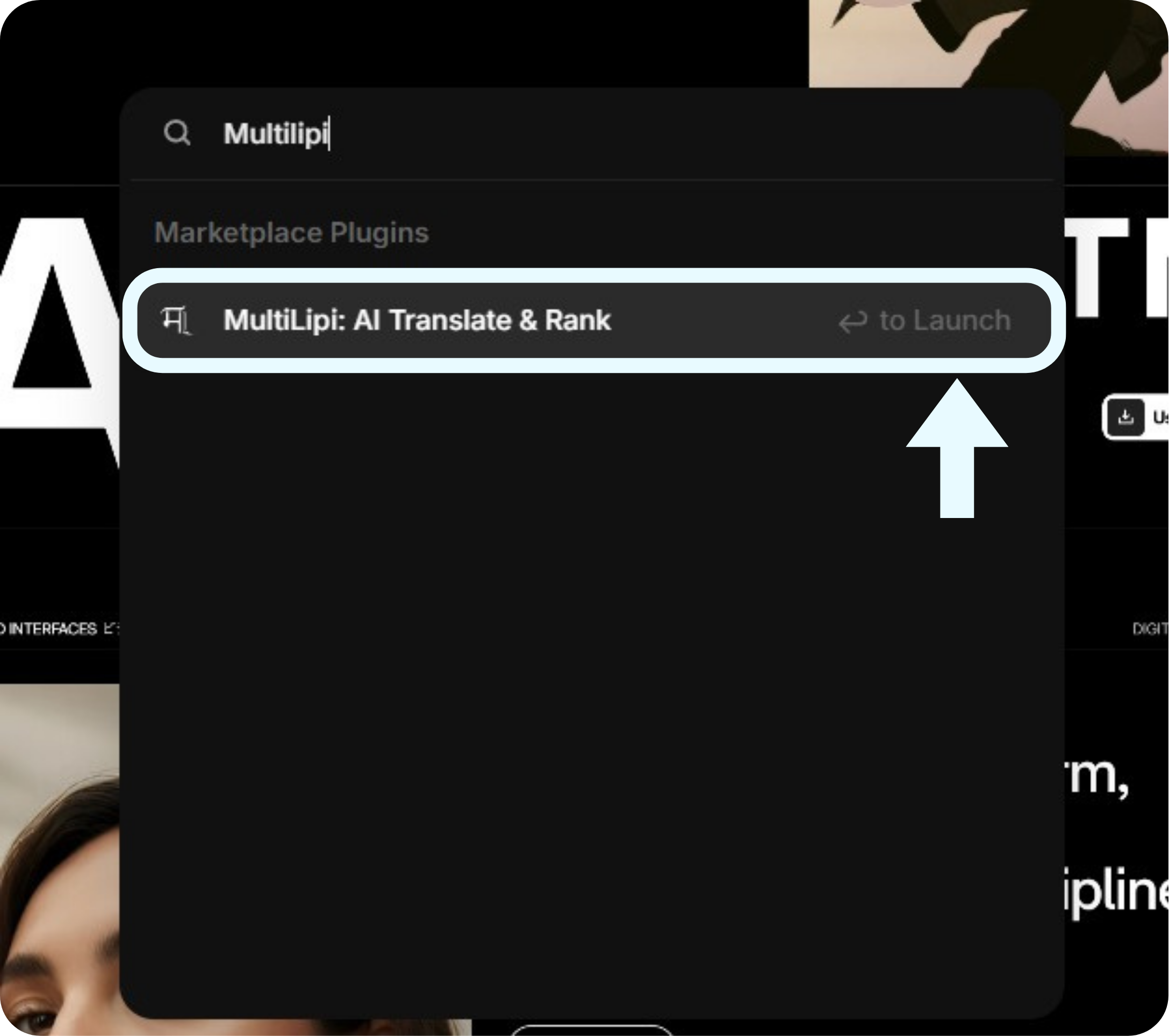
Nota: Se o plugin não aparecer, certifique-se de que a sua ligação à internet está estável e tente atualizar o Framer.
Conectar a sua Chave de Projeto
O Configuração MultiLipi a janela modal irá pedir para conectar a sua conta. Cole a sua Chave de Projeto única (ex.: a1ee519f…) no campo de texto, depois clique no botão azul Conectar a MultiLipi botão.
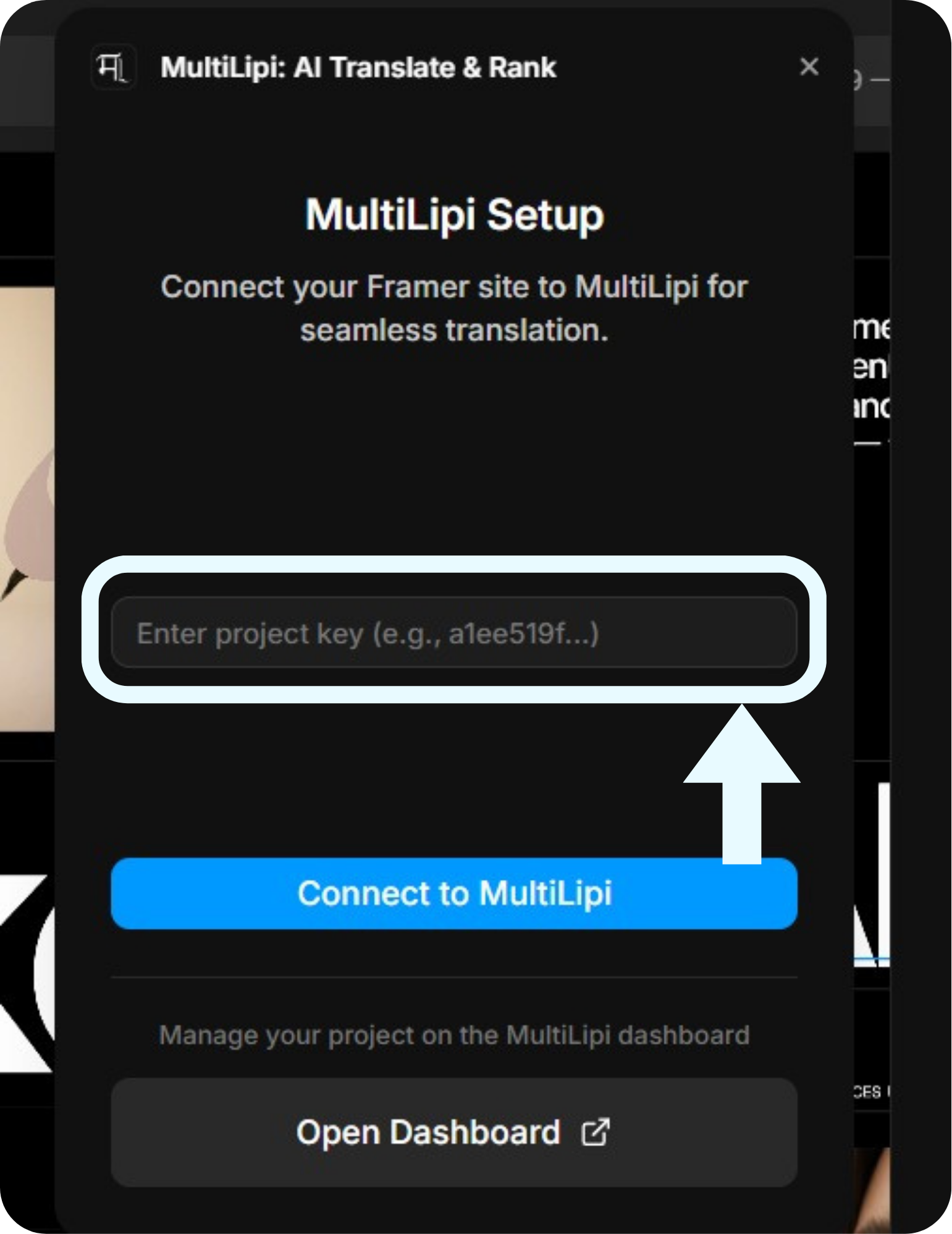
Nota: A sua Chave de Projeto encontra-se no seu Painel MultiLipi, nas definições do projeto. Mantenha-a privada — trate-a como uma palavra-passe.
Verificar a Conexão
Após a conexão, a janela do plugin atualiza-se para mostrar a sua configuração ativa. Verá um ponto verde a indicar "Conectado ao Projeto," juntamente com a sua Língua Original (por exemplo, Inglês) e as Línguas de Destino configuradas (por exemplo, Hindi, Francês).
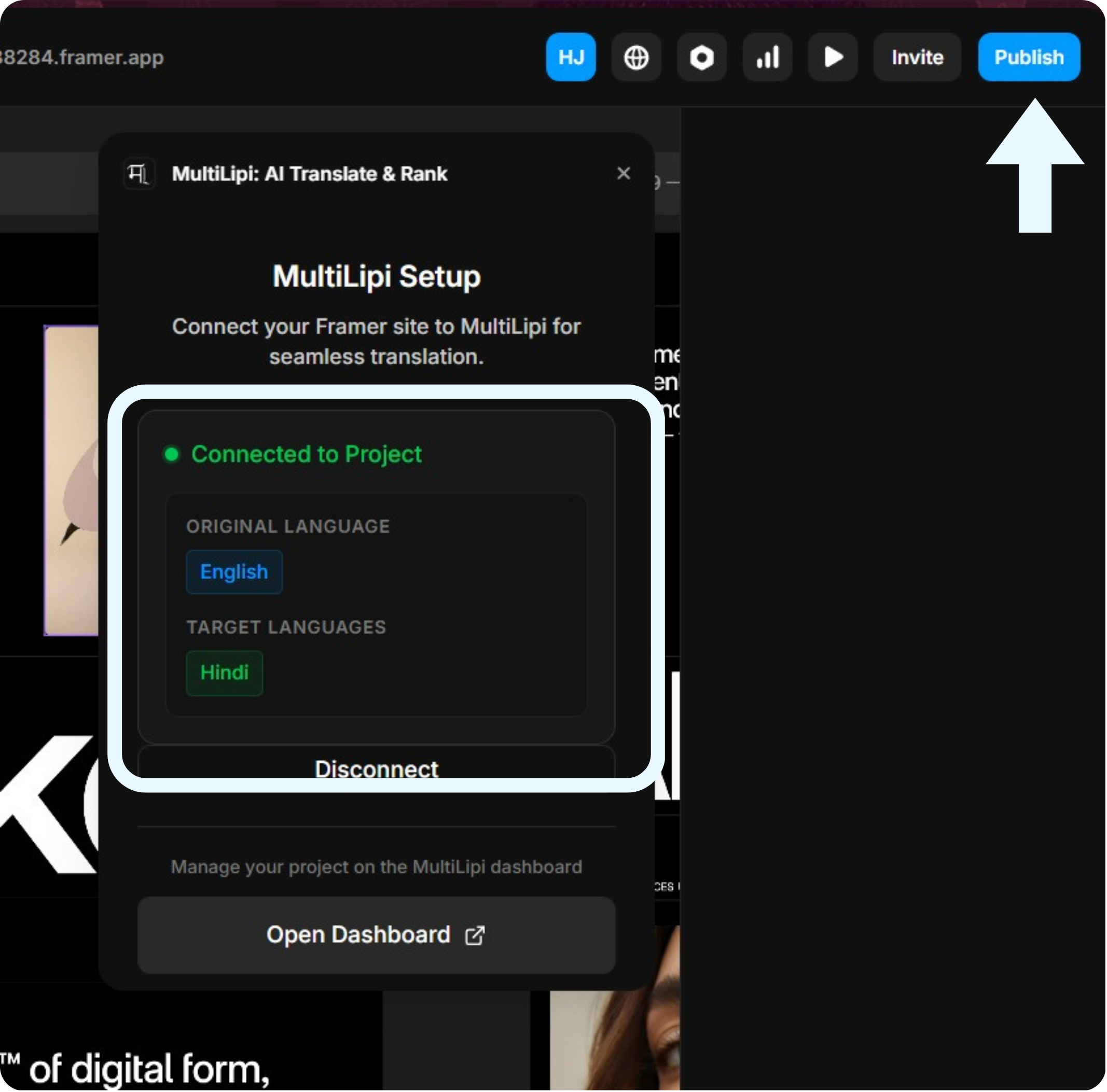
Nota: Se precisar de adicionar ou remover idiomas, clique em "Abrir Painel" para os gerir na sua conta MultiLipi.
Publicar o seu Site
O MultiLipi foi agora injetado no código do seu site! Para publicar estas alterações:
Pós-Instalação e Resolução de Problemas
Assim que publicado, aceda ao seu site em direto. Deverá agora ver o seletor de idiomas MultiLipi (normalmente flutuando no canto inferior esquerdo por predefinição). Altere o idioma para acionar as suas primeiras traduções!