

Um dos problemas mais comuns na tradução de um website é que a barra de pesquisa nativa falha para utilizadores internacionais.
Porquê que isto acontece? A maioria dos motores de pesquisa de websites (como a pesquisa nativa do WordPress ou Shopify) apenas indexa conteúdo no idioma original do seu website. Se o seu website foi criado em inglês, a sua base de dados só compreende palavras-chave em inglês.
Tradução de Consultas é uma funcionalidade poderosa da MultiLipi que resolve este problema utilizando um processo chamado "Traduzir-de-volta".
Como Funciona o Processo "Traduzir-de-Volta"
A abordagem do intermediário inteligente.
Quando ativa a Tradução de Consultas, a MultiLipi atua como um intermediário inteligente entre o seu utilizador estrangeiro e a sua base de dados original. Ele pega na palavra estrangeira, traduz-a de volta para o seu idioma original e, em seguida, pesquisa no seu site.
Vejamos um exemplo do mundo real:
Imagine que o seu website foi originalmente criado em Inglês, mas utilizou a MultiLipi para o traduzir para Francês.
Um utilizador francês visita o seu site e digita "sapatos" (sapatos) na sua barra de pesquisa. A base de dados do seu site procura a palavra francesa exata "chaussures" na sua base de dados em inglês. Encontra zero correspondências, e o utilizador recebe uma página "Nenhum Resultado Encontrado".
O utilizador francês digita "sapatos". Pouco antes de a pesquisa ser submetida, MultiLipi interceta esta consulta e traduz-a de volta para a palavra inglesa "shoes". Submete "shoes" para a sua base de dados, o seu site encontra com sucesso todos os produtos e MultiLipi traduz a página de resultados final de volta para francês para o utilizador.
Limitações Importantes a Conhecer
Restrições técnicas que deve ter em atenção.
Como MultiLipi não duplica a sua base de dados real do site, existem duas limitações técnicas importantes a ter em atenção:
Não Funciona com Auto-Completar
A tradução de consulta só é ativada após a validação do formulário. Isto significa que o utilizador tem de premir a tecla "Enter" ou clicar no ícone da lupa para submeter a pesquisa. Não traduzirá em tempo real, sugestões de preenchimento automático em lista suspensa enquanto o utilizador digita.
Incompatibilidades de Sinónimos
A tradução automática não é perfeita. Se um utilizador francês procurar por "amar", MultiLipi poderá traduzi-lo de volta para inglês como "love". Mas se o conteúdo do seu website utilizar de facto a palavra "like", a pesquisa falhará porque "love" e "like" não correspondem.
Passo a Passo: Como Ativar a Tradução de Consultas
Demora menos de um minuto a configurar.
Configurar a Tradução de Consultas demora menos de um minuto. Basta encontrar o Parâmetro de Pesquisado seu website. Esta é a letra ou palavra específica que o seu website utiliza no seu URL para processar uma pesquisa.
Passo 1: Encontre o Parâmetro de Pesquisa do seu website
- •Abra um novo separador e aceda ao seu website ativo.
- •Encontre a barra de pesquisa do seu website e faça uma pesquisa de teste para qualquer palavra (por exemplo, digite "teste" e prima Enter).
- •Observe o URL na parte superior do seu navegador. Está à procura da letra ou palavra que surge imediatamente após o
?e imediatamente antes do=sinal.
URL: yoursite.com/?s=test
Parâmetro: s
URL: yoursite.com/search?q=test
Parâmetro: q
Sites Personalizados: Procure por palavras como consulta, pesquisa, ou palavra-chave.
Passo 2: Aceda às definições do seu projeto MultiLipi
- •Inicie sessão na sua Painel MultiLipi.
- •Selecione o projeto de website específico em que está a trabalhar.
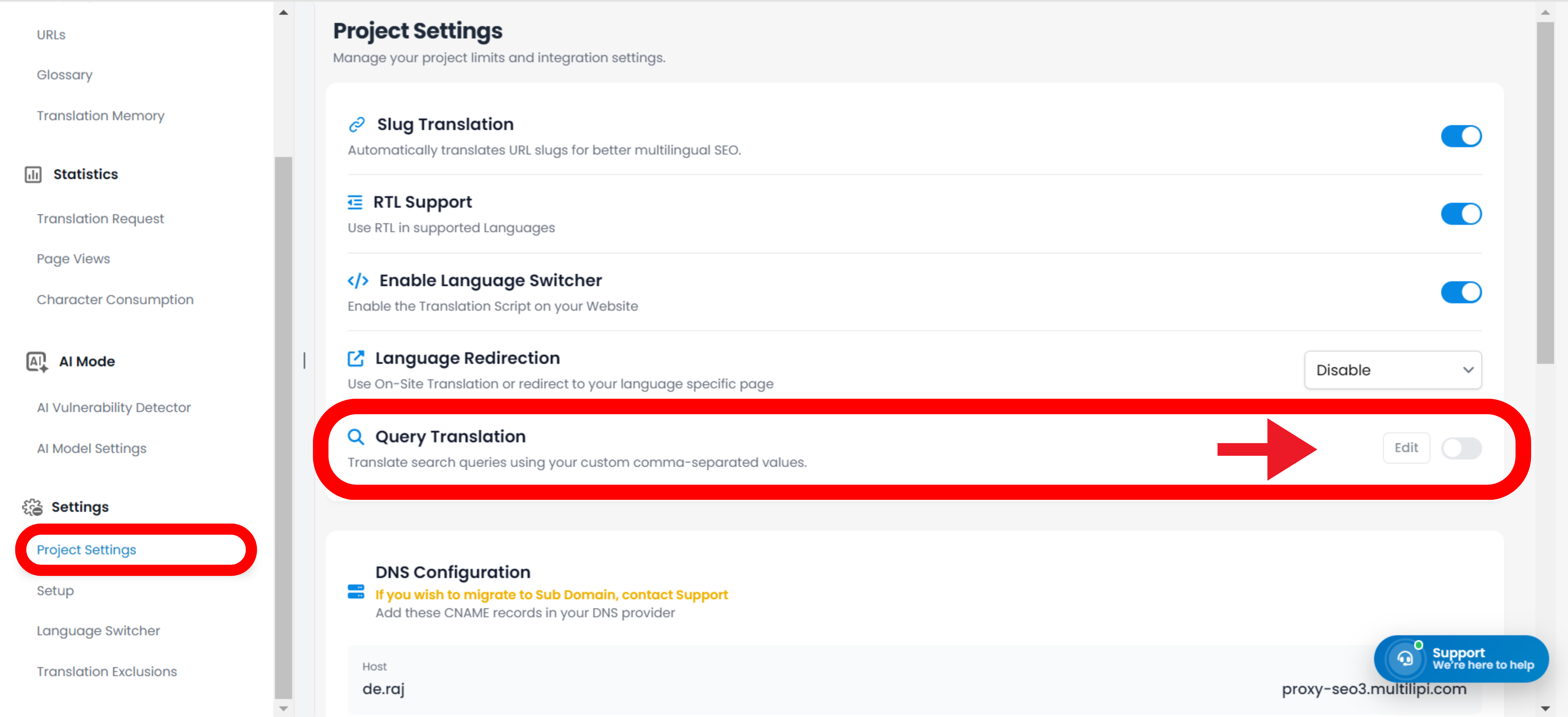
- •No menu do lado esquerdo, clique em Definições, e depois selecione Configurações do Projeto.
Passo 3: Ative a Funcionalidade
- •Percorra a página até encontrar a Tradução de Pesquisa secção.
- •Alterne o interruptor para Ativar.
Passo 4: Introduza o Parâmetro e Guarde
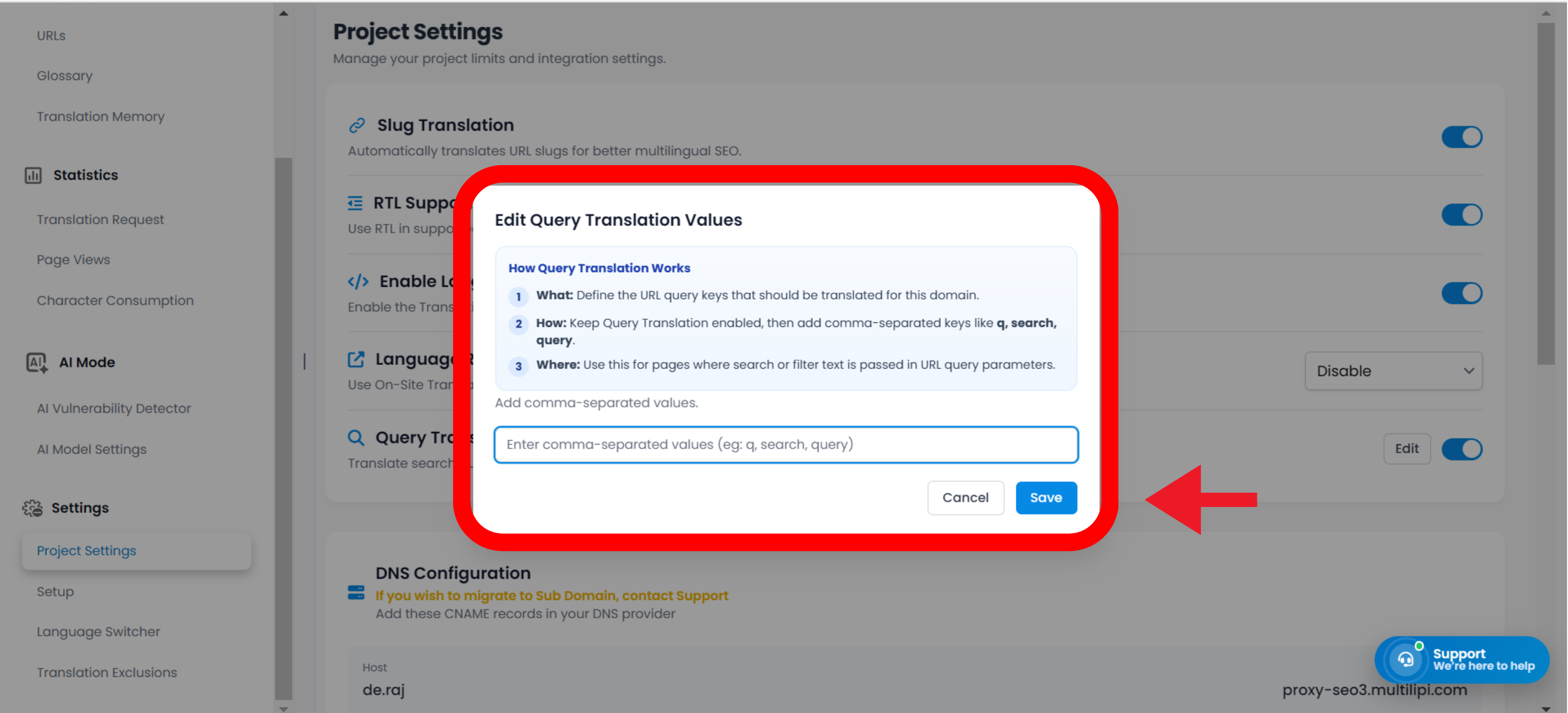
- •Uma nova caixa de texto com o rótulo Parâmetro de pesquisa aparecerá.
- •Escreva apenas a letra ou palavra exata que encontrou no Passo 1 nesta caixa. Não inclua nenhum símbolo como
?or=. (Por exemplo, escreva apenassorq). - •Clique no Guardar Alterações botão na parte inferior da página.
Os Benefícios Empresariais: Porque Precisa Desta Funcionalidade
Impacto no seu resultado final.
Deixar a sua barra de pesquisa inoperacional em idiomas traduzidos cria um enorme ponto de atrito para os seus utilizadores. Ativar a Tradução de Consultas impacta imediatamente o seu resultado final:
Aumenta as Vendas de E-commerce
Os compradores não podem comprar o que não conseguem encontrar. Se um utilizador espanhol procurar na sua loja Shopify por "zapatos" mas a sua base de dados só conhecer "shoes", perde essa venda. A tradução de consultas preenche a lacuna, capturando compradores internacionais com alta intenção.
Reduz as Taxas de Rejeição
Os visitantes que encontram uma página "0 Resultados Encontrados" têm uma probabilidade muito alta de abandonar o seu site imediatamente. Fornecer resultados traduzidos precisos mantém-nos envolvidos e a navegar por mais tempo.
Reduz os Pedidos de Suporte
Para empresas SaaS e de serviços, um Centro de Ajuda acessível é fundamental. Quando utilizadores internacionais conseguem pesquisar com sucesso a documentação na sua própria língua, é muito menos provável que enviem e-mail para a sua equipa de apoio ao cliente.
Dica Pro: Como Testar a sua Configuração de Pesquisa Multilingue
Verifique se tudo está a funcionar perfeitamente.
Depois de guardar o seu parâmetro no painel, é sempre uma boa ideia verificar se a ligação está a funcionar perfeitamente.
- •Abra uma janela de Navegação Anónima ou Privada e navegue até ao seu site.
- •Utilize o seu MultiLipi seletor de idioma para alterar o seu site para um idioma traduzido (por exemplo, Francês).
- •Pense num produto ou tópico comum no seu site, traduza essa palavra para francês usando o Google Translate e digite-a na barra de pesquisa do seu site.
- •Prima Enter. Deverá ver um página de resultados preenchida—tudo perfeitamente traduzido para francês!
Nota de resolução de problemas: Se a página ainda indicar "Sem resultados", verifique se não incluiu acidentalmente um erro de digitação, um = sinal ou um ? símbolo na caixa de parâmetros no Passo 4.