
Para disponibilizar uma versão verdadeiramente localizada do seu site (por exemplo, hi.yoursite.com para hindi), a MultiLipi requer um aperto de mão DNS. Ao criar um registo CNAME específico, autoriza a nossa infraestrutura a gerir o tráfego para esse subdomínio de idioma específico, enquanto o seu site principal permanece inalterado no seu servidor original.
Este guia detalha a Protocolo de Injeção CNAME necessário para colocar os seus idiomas em funcionamento.
1. A Arquitetura de Roteamento
Compreender o fluxo.
O seu Domínio Principal
example.com
→ Aponta para O seu Servidor (Shopify/Webflow/WordPress)
O Subdomínio de Idioma
hi.example.com
→ Aponta para Motor de Tradução da MultiLipi
Conseguimos este encaminhamento dividido utilizando um registo CNAME (Nome Canónico) . Isto funciona como um sinal de trânsito, indicando aos navegadores: "Para a versão em hindi, aceda a MultiLipi."
2. Passo 1: Aprovisionar o Ponto de Extremidade
Antes de mexer no seu DNS, tem de gerar o destino de destino único.
Aceder ao Painel:
Inicie sessão no MultiLipi e selecione o seu projeto.
Navegue até à Configuração:
Vá a Novo Projeto.
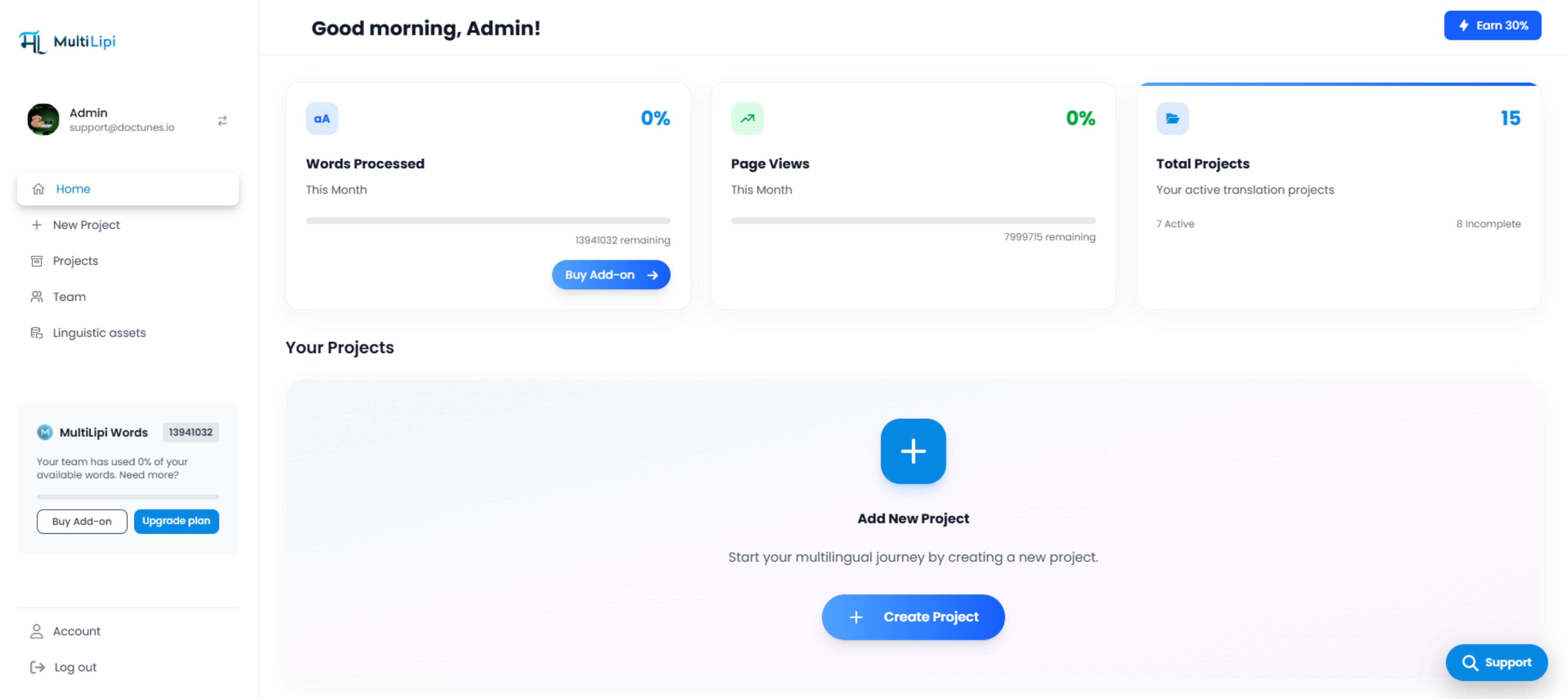
Painel do MultiLipi com a interface "Adicionar Novo Projeto"
Selecione os Idiomas:
Escolha os idiomas que pretende implementar (por exemplo, hindi, francês).
Gerar Valores:
O sistema irá emitir um par de Host e Valor único para cada idioma.
Exemplo de Saída:
himultilipi.centralindia.cloudapp.azure.comNota: O seu ponto de extremidade específico pode variar consoante a sua região.
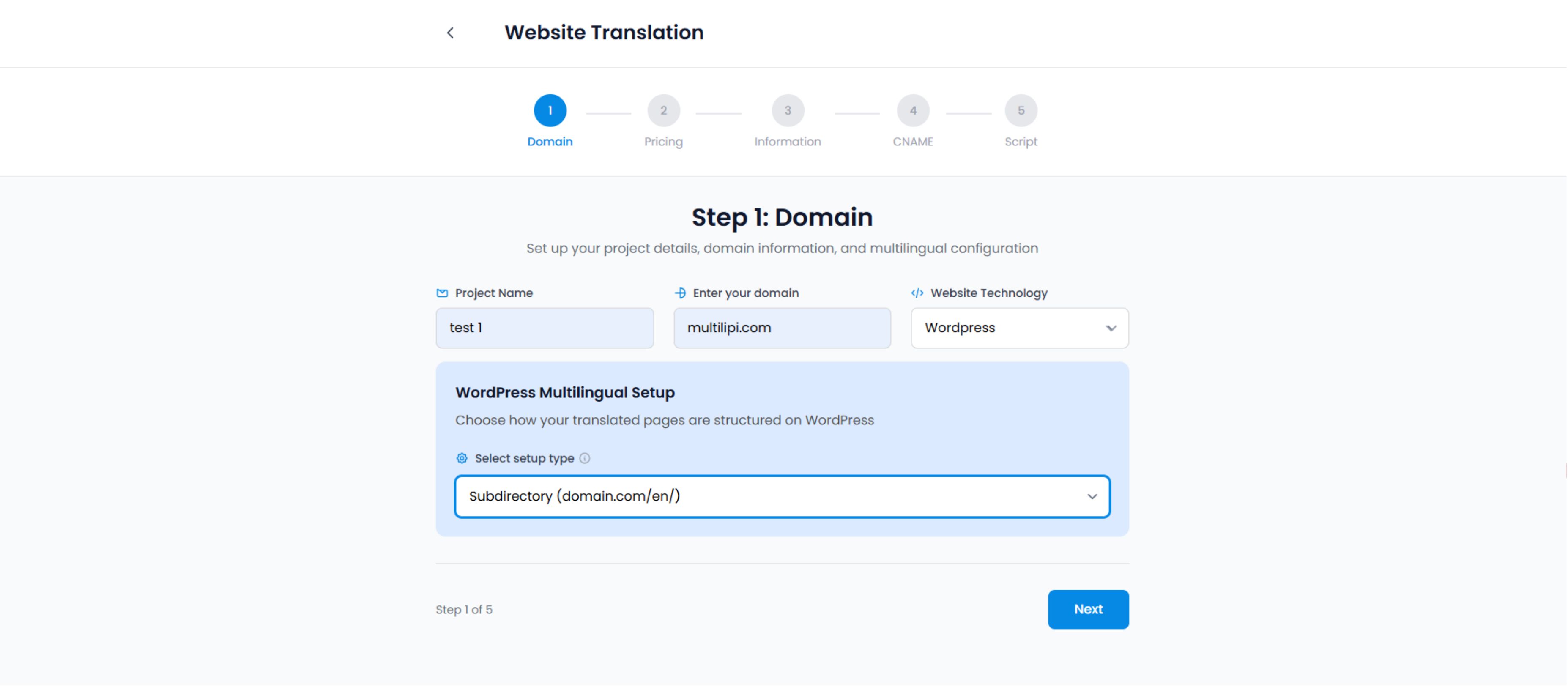
Assistente de configuração de Tradução de Sítios Web - Passo de configuração do domínio
3. Passo 2: Injeção de DNS (Lado do Registrador)
Inicie sessão no seu fornecedor de DNS e aceda ao painel de Gestão de DNS.
Inicie sessão no seu fornecedor de DNS (GoDaddy, Cloudflare, Namecheap, Route53) e aceda ao painel de Gestão de DNS .
A Configuração do Registo:
Deve adicionar um registo separado para cada idioma que pretende servir num subdomínio.
| Tipo de Registo | Nome / Anfitrião | Valor / Destino | TTL |
|---|---|---|---|
| CNAME | hi | [Colar Valor do Painel] | 1/2 Hora (ou Automático) |
| CNAME | fr | [Colar Valor do Painel] | 1/2 Hora (ou Automático) |
Tipo: Selecione sempre CNAME.
Nome: O código do idioma (por exemplo, hi, fr).
Valor: O ponto final do Azure fornecido no seu painel (por exemplo, multilipi.centralindia.cloudapp.azure.com).
TTL (Time to Live): Defina para 1/2 Hora ou Automático para garantir uma propagação rápida.
⚠️ Crítico para Utilizadores do Cloudflare:
Se utilizar o Cloudflare, deve desativar DESLIGADO a "Nuvem Laranja" (Estado do Proxy) para estes registos CNAME específicos. Defina-os como "Apenas DNS" (Nuvem Cinzenta). O MultiLipi gere o SSL e a cache para estes subdomínios; o duplo proxy causa frequentemente erros de SSL.
4. Passo 3: Propagação e Verificação
As alterações de DNS nem sempre são instantâneas. Devem propagar-se pela internet global.
Aguarde:
A propagação demora habitualmente entre 15 a 30 minutos (mas pode demorar até 24 horas).
Verificar no Painel de Controlo:
Clique no botão "Verificar" no seu painel de configuração do MultiLipi.
Sucesso: O indicador de estado fica Verde.
Falha: O sistema não consegue detetar o registo. Verifique se existem erros de digitação ou definições de Proxy do Cloudflare.
Teste em Direto:
Visite hi.yoursite.com. Deverá ver o seu site carregado com o seletor de idiomas ativo.
Resolução de Problemas do Handshake
Problemas comuns e respetivas soluções
Erros de SSL:
Se vir um aviso de "Não Seguro" no novo subdomínio, aguarde 15 minutos. O MultiLipi emite automaticamente um certificado SSL gerido para o subdomínio assim que o registo DNS for verificado.
Erro 404:
Certifique-se de que introduziu exatamente o valor de destino fornecido no painel de controlo. Um único erro de digitação quebrará a rota.