

A verdadeira localização vai além das palavras; Requer Alinhamento visual com os padrões tipográficos locais . Uma fonte que parece elegante em inglês (alfabeto latino) pode render mal em hindi (devanagari) ou árabe. O MultiLipi permite injetar aplicações específicas Google Fonts para línguas específicas , garantindo que as suas páginas traduzidas se sintam nativas e dignas de confiança.
Este guia detalha o protocolo exato para recuperar recursos de fontes do Google e configurá-los no seu centro de comando MultiLipi.
1. Preparação de Ativos (Google Fonts)
Antes de configurar o dashboard, deve gerar o endpoint correto da fonte a partir do Google.
Família de Fonte Selecionada:
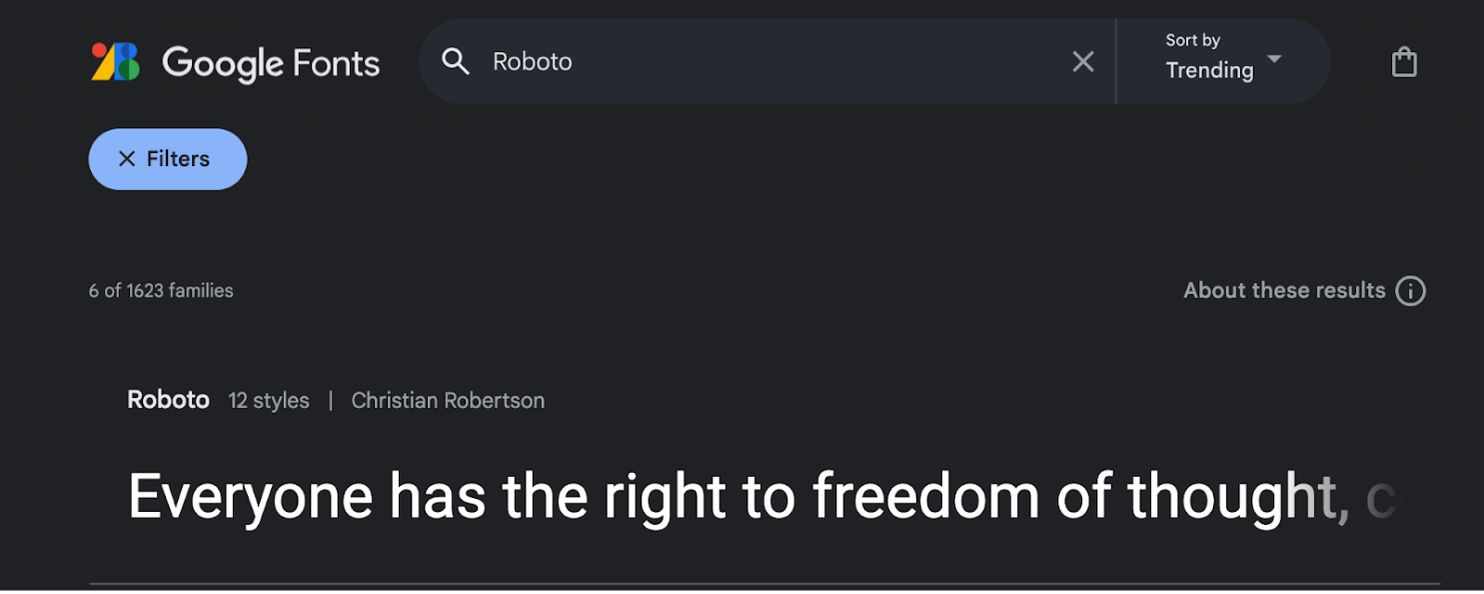
- • Navegue até Fontes do Google .
- • Procure a tipografia desejada (por exemplo,
"Roboto"quer"Baloo 2"). - • Clique no cartão de letra para abrir os seus detalhes.
Estilos Selecionados:
- • Clique no botão "Obter fonte" no canto superior direito.
- • Na página de configuração, clique "Obter código de incorporação" .
Gerar o Link de Importação:
- • No painel esquerdo, selecione os pesos/estilos específicos de que precisa (por exemplo,
400 Regular,Bold 700). - • Passo Crucial: No painel direito, selecione "Web" e certifica-te de que clicas
"@import"(em vez de "link"). - • Copie o URL gerado no bloco de código.
2. Configuração da Infraestrutura
Depois de tiveres o link do teu ativo, injeta-o no motor de tradução.
Navegue até às Definições de Idioma:
- • Inicie sessão no seu painel de administração MultiLipi.
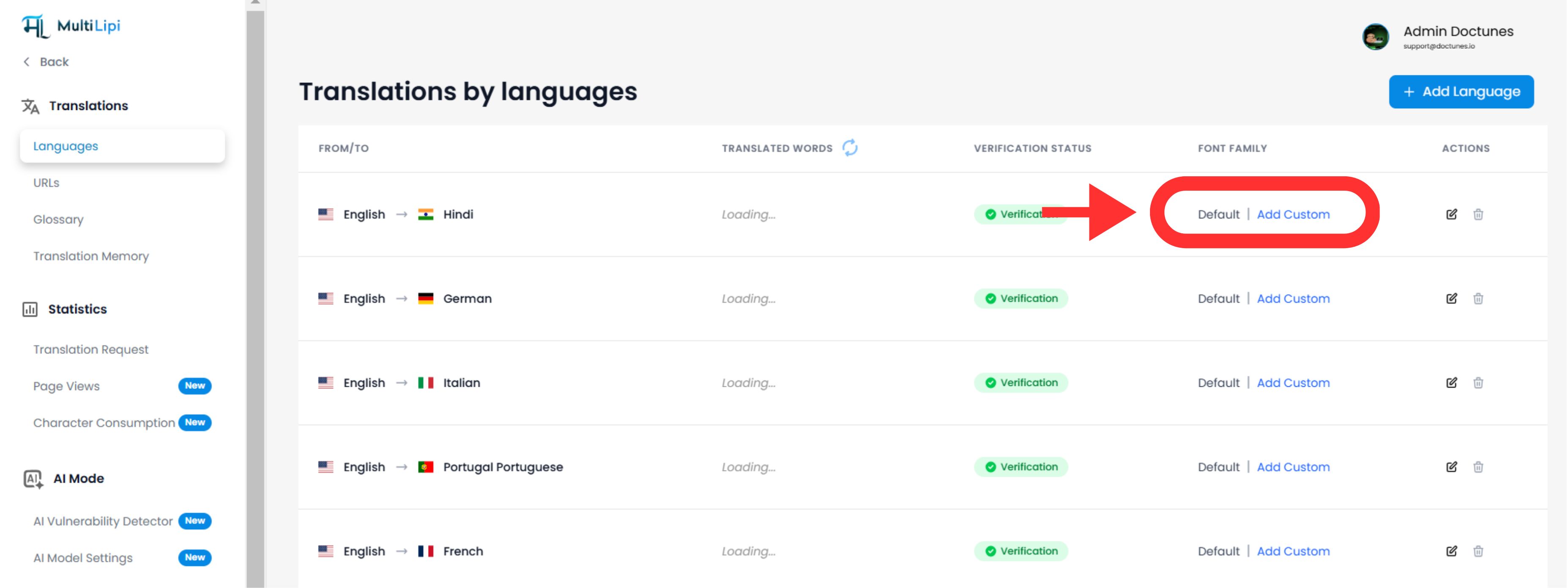
- • Na barra lateral esquerda, clique em Idiomas ao abrigo do Traduções secção.
Iniciar a Injeção de Fontes:
- • Localize a linha específica da linguagem que pretende modificar (por exemplo, Hindi ).
- • Clique no botão
"Adicionar fonte"botão ao lado dessa língua.
Implante o Ativo:
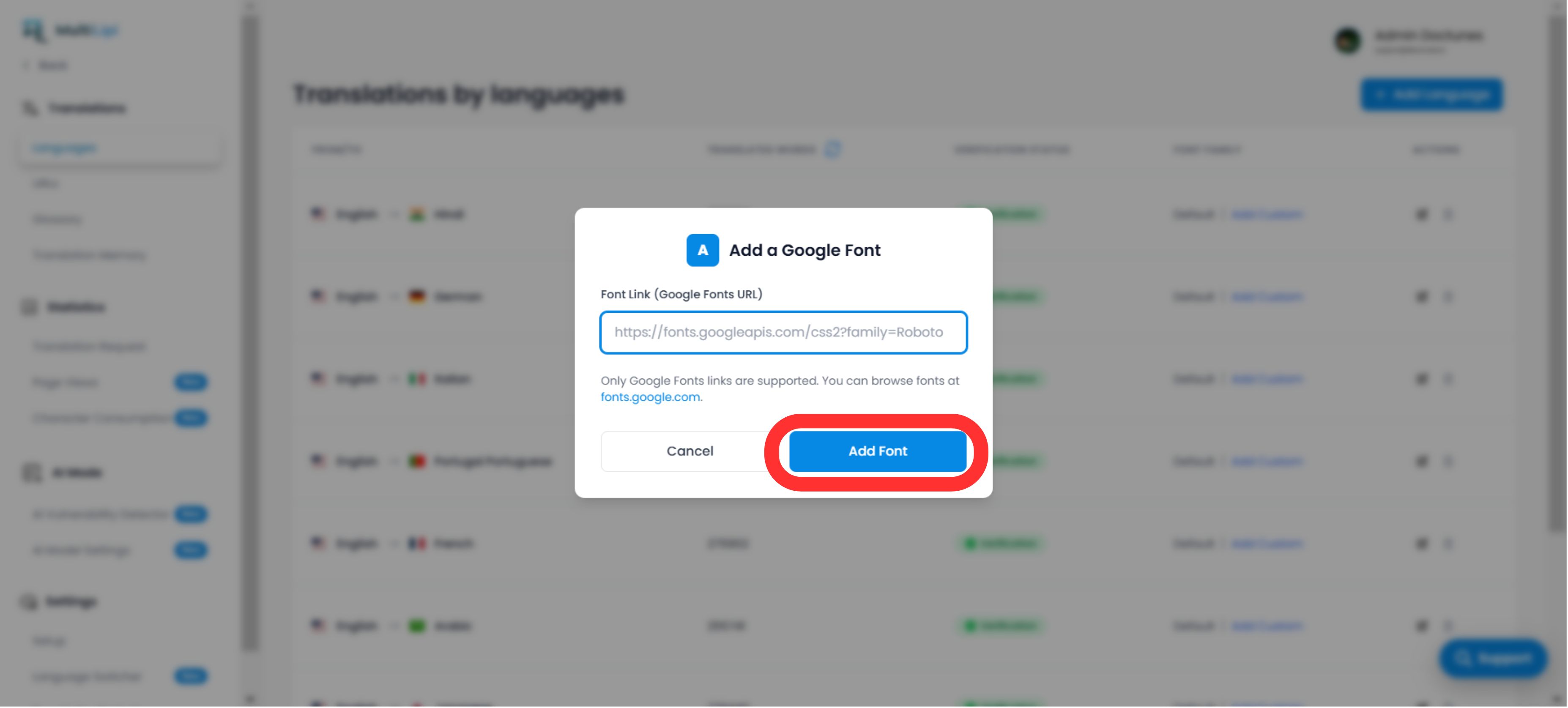
- • Aparecerá um modo popup.
- • Paste: Insira o URL do Google Font que copiou no Passo 1.
- • Executar: Clique em
Enviar.
3. Validação e Renderização
Desdobramento Imediato:
Uma vez submetida, a fonte é aplicado automaticamente para essa versão linguística específica do seu site. Não são necessárias alterações de CSS ou de código manual .
Recurso Padrão:
Se não for adicionada nenhuma fonte personalizada para uma língua, o sistema continuará a renderizar as fontes do seu site Família de fontes por defeito .
Nota Técnica:
- • Certifique-se de que está a colar um URL válida do Google Fonts .
- • O sistema aplica esta fonte apenas para a língua de destino , preservando o seu design original para a língua de origem.