O que é o servidor MCP da MultiLipi?
A ponte entre as suas ferramentas de IA e o seu ambiente de localização.
O Protocolo de Contexto de Modelo (MCP) é um padrão aberto que permite que aplicações de IA interajam de forma segura com ferramentas, serviços e fontes de dados externos. A MultiLipi utiliza o MCP para ligar o seu ambiente de tradução e localização de websites a assistentes de IA compatíveis.
Em vez de navegar manualmente pelo seu painel da MultiLipi para cada tarefa, pode pedir a um assistente de IA ligado — tal como ChatGPT, Claude, Cursor ou Windsurf — para trabalhar nos seus projetos utilizando instruções simples em linguagem natural.
Recuperar informações e análises de projetos de tradução
Criar ou atualizar terminologia de glossário
Gerir definições de projetos suportados
Automatizar operações de localização repetitivas
Rever configurações de idioma
Extrair dados de desempenho do website
De Cliques no Painel a Comandos de Linguagem Natural
O MCP elimina o ciclo manual do painel de controlo. Em vez de iniciar sessão, navegar por menus e copiar dados, basta perguntar à sua IA — e esta executa a operação diretamente na sua conta MultiLipi ativa. As operações disponíveis dependem das ferramentas expostas pelo Servidor MCP da MultiLipi e das permissões concedidas ao seu cliente ligado.
O que há de novo na ligação MCP da MultiLipi atualizada?
Mais simples, mais segura e mais acessível.
A MultiLipi atualizou o seu processo de ligação MCP. Anteriormente, ligar um agente de IA exigia a geração de um token de autenticação e a utilização de configurações baseadas em comandos ou JSON. Com o sistema atualizado, a MultiLipi utiliza um endpoint MCP alojado e autorização OAuth baseada no navegador — tornando a configuração mais rápida e mais segura.
Método anterior descontinuado: O botão "Gerar Token de Autenticação", o comando de execução STDIO (npx -y @multilipi/mcp), e a configuração local do pacote MCP já não são necessárias para clientes MCP remotos suportados. Utilize o novo endpoint alojado e o fluxo OAuth descritos abaixo.
🔑 Sem Geração Manual de Tokens de Autenticação
Já não precisa de clicar em "Gerar Token de Autenticação" ou copiar credenciais de autenticação para o seu cliente MCP. O OAuth gere a autenticação através do seu navegador.
☁️ Servidor MCP Alojado
MultiLipi fornece um endpoint MCP remoto pronto a utilizar. As aplicações de IA compatíveis ligam-se diretamente ao serviço alojado — sem necessidade de executar um servidor local.
🔒 Autenticação OAuth Baseada no Navegador
A autenticação ocorre através do Painel oficial da MultiLipi. Inicia sessão normalmente e aprova o acesso através do seu navegador — as suas credenciais permanecem seguras.
⚡ Ligação HTTP Transmissível
O servidor atualizado utiliza o transporte HTTP Transmissível suportado por clientes modernos compatíveis com MCP para uma comunicação rápida e fiável.
📋 Configuração Simplificada
Em vez de gerir comandos de autenticação ou credenciais, ligue-se utilizando o endpoint MCP único ou o excerto de configuração JSON do seu painel de controlo.
📚 Orientação de Configuração Dedicada
O painel de controlo do Connect MCP inclui instruções para agentes de IA, orientação específica para aplicações, modelos de prompts de sistema e comandos de referência.
Guia Passo a Passo: Ligar o MCP MultiLipi ao Seu Agente de IA
Sete passos desde o início de sessão até ao seu primeiro comando de localização potenciado por IA.
Passo 1: Inicie Sessão no Seu Painel de Controlo MultiLipi
Visite dashboard.multilipi.com e autentique-se utilizando a sua conta registada.
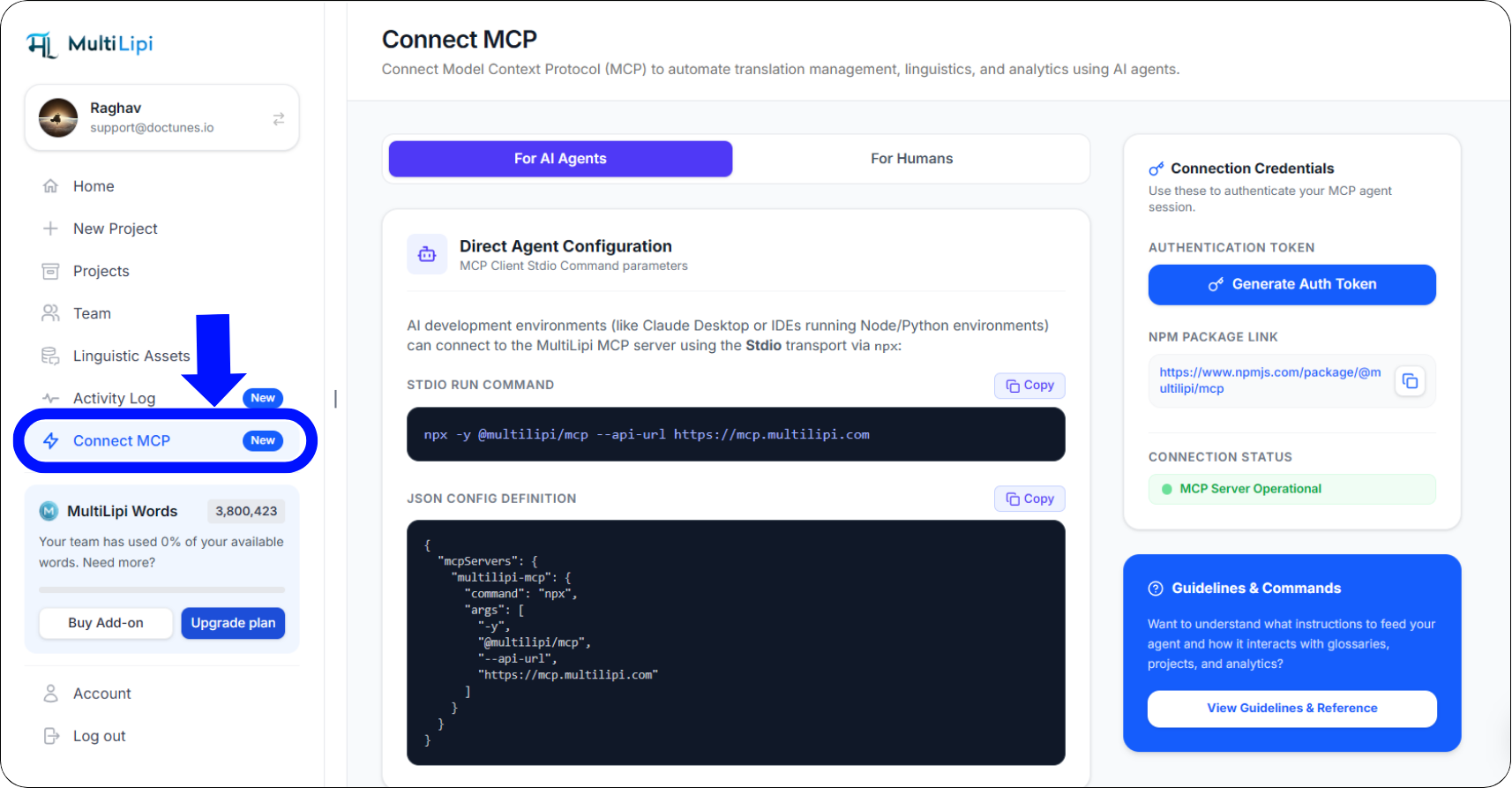
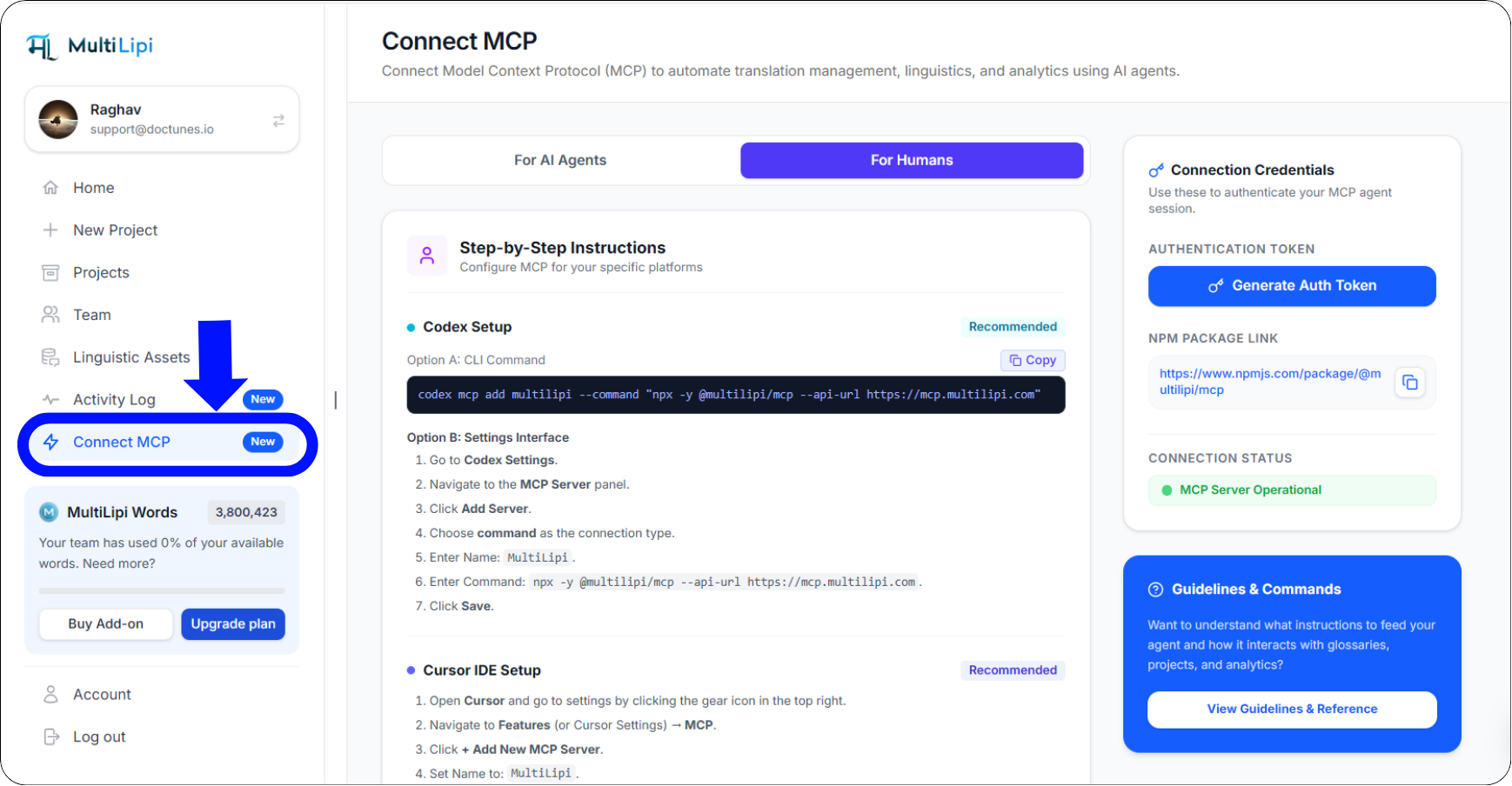
Após iniciar sessão, navegue para a barra lateral esquerda e selecione Connect MCP. Isto abre a área de trabalho de integração MCP dedicada, onde pode aceder ao endpoint alojado, à configuração de ligação e à orientação de configuração.
Passo 2: Abra a Secção "Para Agentes de IA"
Na página do Connect MCP, encontrará dois separadores principais:
Fornece o endpoint MCP alojado e a configuração HTTP remota para clientes de IA compatíveis.
Fornece orientações de ligação de fácil utilização e específicas da aplicação para ambientes de ambiente de trabalho.
Selecionar Para Agentes de IA para aceder à configuração direta do agente. A página apresenta o método de ligação alojado, incluindo o ponto final MCP e os detalhes de configuração.
.png)
O espaço de trabalho atualizado do MultiLipi Connect MCP — endpoint HTTP de streaming alojado, fragmento de configuração remota e estado da ligação em tempo real
Passo 3: Copiar o Endpoint MCP Alojado
Dentro da Configuração Direta do Agente secção, localize o campo MCP Endpoint. O MultiLipi fornece o seguinte endpoint alojado:
Clique no Copiar botão junto ao endpoint para copiar o URL. Ao contrário do método de ligação anterior, não não precisa de gerar um token de autenticação ou fornecer uma chave API — este endpoint é suficiente para iniciar o processo de autorização OAuth.
Passo 4: Configurar a Ligação MCP no seu Cliente de IA
Abra a aplicação de IA onde pretende utilizar o MultiLipi e localize as definições do seu servidor MCP ou conector. O processo geral de configuração é:
Abra as definições de ligação MCP da aplicação.
Selecione a opção para adicionar um novo servidor MCP ou conector personalizado.
Introduza um nome reconhecível, como MultiLipi.
Escolha HTTP, HTTP de streaming ou a opção de ligação MCP remota suportada pela aplicação.
Cole o endpoint MCP da MultiLipi e guarde ou inicie a ligação.
Para clientes que aceitam uma configuração JSON MCP, utilize a seguinte estrutura:
"mcpServers": {
"multilipi-mcp": {
"url": "https://dashboard-mcp.multilipi.com/mcp"
}
}
}
⚠️ Importante: O formato de configuração JSON e as capacidades MCP remotas podem variar entre aplicações de IA. Utilize o formato suportado pelo seu cliente e consulte a documentação MCP mais recente quando necessário.
Passo 5: Concluir a Autenticação OAuth
Após adicionar o endpoint da MultiLipi, um cliente MCP compatível com OAuth iniciará o processo de autorização. A sua aplicação de IA deverá abrir uma janela do navegador ou redirecioná-lo para a página de autorização da MultiLipi em:
Abra a página de autorização fornecida pelo seu cliente MCP.
Inicie sessão na sua conta MultiLipi caso ainda não o tenha feito.
Reveja o acesso solicitado pela aplicação que se está a ligar.
Aprove o pedido de autorização se confiar na aplicação e concordar com as permissões.
Regresse à sua aplicação de IA para concluir o processo de ligação.
🔒 Nota de Segurança: Nunca cole a sua palavra-passe da conta MultiLipi, credenciais de sessão ou quaisquer tokens de autenticação no campo de configuração MCP de uma aplicação de IA. A autenticação deve ocorrer sempre através do fluxo OAuth oficial baseado no navegador.
Passo 6: Verifique a sua Ligação
Após uma autenticação bem-sucedida, regresse ao seu cliente de IA e confirme que o servidor MCP MultiLipi está ligado. Dependendo do cliente, poderá ver a ligação listada como ativa ou conseguir visualizar as ferramentas expostas pelo servidor MultiLipi.
Também pode verificar o Painel de Ligação MCP Alojada no seu painel de controlo MultiLipi. Quando o serviço está disponível, apresenta:
Isto indica que o serviço MCP alojado está em execução. Por si só, não confirma que o seu cliente de IA individual concluiu a autorização OAuth — verifique o estado da ligação na sua aplicação de IA separadamente.
.png)
Painel de Ligação MCP alojado da MultiLipi — ponto final remoto, instruções OAuth baseadas no navegador e estado operacional do servidor
Passo 7: Comece a utilizar a MultiLipi através do seu Assistente de IA
Assim que a ligação MCP estiver ativa, pode começar a interagir com a MultiLipi utilizando linguagem natural. O seu assistente de IA pode descobrir as ferramentas MCP disponíveis e utilizá-las para realizar tarefas suportadas.
"Mostra-me os projetos de tradução disponíveis na minha conta MultiLipi."
"Lista os idiomas configurados para o meu site e explica a configuração de localização atual."
"Verifica se o glossário do meu projeto contém o termo 'MultiLipi' e ajuda-me a mantê-lo consistente."
"Recupera as estatísticas de visualização de página disponíveis para o meu site nos últimos 30 dias."
Ligar o MultiLipi a diferentes aplicações de IA
ChatGPT, Claude, Cursor, Windsurf e mais.
O servidor MCP alojado da MultiLipi foi concebido para integração com aplicações que suportam ligações MCP remotas. Dependendo das funcionalidades da aplicação, isto pode incluir assistentes de IA como o ChatGPT, Claude, Cursor e Windsurf.
ChatGPT
Abra o conetor aplicável ou o interface de configuração da aplicação.
Escolha a opção para adicionar uma ligação MCP personalizada.
Introduza o endpoint MCP alojado da MultiLipi.
Siga o fluxo de autorização OAuth quando solicitado.
Conclua a configuração e teste com uma consulta simples relacionada com o projeto.
A disponibilidade e as opções de configuração dependem do seu plano ChatGPT, das definições da área de trabalho e das funcionalidades da aplicação suportadas.
Claude
Abra as definições do conetor relevantes no Claude.
Adicione um servidor MCP remoto personalizado.
Introduza o endpoint da MultiLipi.
Conclua a autorização OAuth da MultiLipi baseada no navegador.
Verifique se as ferramentas da MultiLipi ligadas estão disponíveis.
As opções de ligação podem diferir entre os ambientes web e desktop do Claude.
Cursor e outros ambientes de desenvolvimento
Abra as definições do servidor MCP da aplicação.
Adicione um novo servidor MCP remoto.
Selecione Streamable HTTP ou o transporte suportado equivalente.
Cole o endpoint MCP do MultiLipi ou a configuração JSON compatível.
Conclua a autenticação OAuth, se suportada pelo cliente.
Confirme que as ferramentas do servidor estão disponíveis para o seu assistente de programação.
Alguns clientes podem exigir uma estrutura de configuração diferente ou uma configuração adicional para suportar ligações OAuth remotas.
💡 Dica: Para instruções detalhadas específicas da aplicação, abra Ligar MCP → Para Humanos no seu painel MultiLipi e siga o guia da aplicação relevante.
Como Orientar o Seu Agente de IA
Instruções do sistema, prompts e a referência de Diretrizes.
Após ligar o MultiLipi, pode melhorar as respostas do seu assistente de IA fornecendo instruções claras sobre as suas tarefas de localização pretendidas. O painel do MultiLipi inclui uma Instruções do Sistema / Prompts para Agentes secção com instruções prontas a usar que pode copiar diretamente para o seu assistente de IA.
Para aceder às Diretrizes e Comandos:
Abra o painel de controlo do MultiLipi.
Navegue até Ligar MCP.
Localize o painel de Diretrizes e Comandos.
Clique em Ver Diretrizes e Referência.
Reveja as instruções disponíveis, os comandos suportados e a orientação operacional.
Exemplos de Prompts para Experimentar
Cole estes no seu chat de IA ligado para começar.
"Mostra-me os projetos de tradução disponíveis na minha conta MultiLipi."
Gestão de Projetos"Lista os idiomas configurados para o meu site e explica a configuração de localização atual."
Configuração de Tradução"Verifique se o glossário do meu projeto contém o termo 'MultiLipi' e ajude-me a mantê-lo consistente em todas as traduções."
Glossário"Recupera as estatísticas de visualização de página disponíveis para o meu site nos últimos 30 dias."
Análises"Reveja a minha configuração multilingue atual e identifique as definições que devo verificar antes de adicionar outro idioma de destino."
Fluxo de Trabalho de LocalizaçãoCompreender a Segurança OAuth no MCP do MultiLipi
Como o OAuth mantém as credenciais da sua conta seguras.
A ligação OAuth atualizada melhora o tratamento de credenciais ao separar a autenticação da conta da configuração da aplicação de IA. As suas credenciais nunca passam por um cliente MCP de terceiros.
Autenticação Através do Painel de Controlo Oficial
Autentica-se utilizando o fluxo de autorização MultiLipi em vez de partilhar credenciais diretamente com um cliente MCP.
Aprovação de Acesso Explícita
O processo OAuth permite-lhe rever e aprovar o acesso solicitado pela aplicação que se está a ligar antes de este ser concedido.
Sem Partilha de Palavras-Passe
O seu cliente de IA não requer que a sua palavra-passe do painel MultiLipi seja colada num ficheiro de configuração ou mensagem de chat.
Acesso Baseado em Autorização
A aplicação ligada recebe acesso autorizado através de OAuth em vez de um token de longa duração distribuído manualmente.
⚠️ Lembrete: Tal como acontece com qualquer integração de terceiros, ligue apenas aplicações em que confia e reveja as permissões que solicitam antes de aprovar.
Resolução de Problemas Comuns de Ligação MCP
Diagnostique e resolva problemas comuns de configuração.
O Ponto Final MCP Não Está a Ligar
Possíveis motivos
O URL do ponto final foi copiado incorretamente.
O seu cliente de IA não suporta o transporte MCP remoto necessário.
A sua ligação à Internet está interrompida.
Solução recomendada
Verifique se está a utilizar o ponto final exato:
Confirme que o seu cliente MCP suporta servidores HTTP Streamable remotos e verifique o estado operacional no painel de controlo MultiLipi.
A Página de Autorização OAuth Não Abre
Possíveis motivos
O cliente MCP não suporta o fluxo OAuth necessário.
As janelas pop-up ou redirecionamentos do navegador estão bloqueados.
A ligação não foi iniciada corretamente.
Solução recomendada
Verifique se o seu cliente suporta autenticação OAuth para servidores MCP remotos. Permita o redirecionamento de navegador necessário e, em seguida, tente a ligação novamente.
A Autenticação Não Foi Concluída
Possíveis motivos
O processo de autorização foi cancelado.
A sessão de início de sessão MultiLipi expirou.
O acesso solicitado não foi aprovado.
Solução recomendada
Reinicie o processo de ligação e conclua os passos de autorização através do Painel de Controlo oficial da MultiLipi em dashboard.multilipi.com.
O Servidor Está Ligado, mas as Ferramentas Não Estão Disponíveis
Possíveis motivos
O seu cliente de IA não atualizou as suas ferramentas MCP disponíveis.
O processo de autorização não terminou com sucesso.
O cliente não suporta totalmente as ferramentas expostas pelo servidor.
Solução recomendada
Atualize ou volte a ligar o servidor MCP, verifique a autorização e confirme se o cliente apresenta as ferramentas disponíveis. Se o problema persistir, consulte a documentação de compatibilidade MCP da aplicação.
Tokens de Autenticação Gerados Anteriormente ou Comandos Locais
Possíveis motivos
Configuração antiga que ainda faz referência ao comando STDIO ou ao pacote npx.
Solução recomendada
A ligação MCP alojada atualizada não requer o método anterior "Gerar Token de Autenticação", o comando STDIO local ou instruções baseadas em tokens. Utilize o endpoint alojado e a OAuth baseada no navegador descritos neste artigo. Se possuir uma configuração MCP legada existente, reveja-a antes de migrar.
Perguntas Frequentes
Questões frequentes sobre a ligação MCP atualizada.
P.Ainda preciso de gerar um token de autenticação?
Não. A ligação MCP alojada atualizada utiliza autenticação OAuth baseada no navegador. Já não precisa de gerar e colar manualmente um token de autenticação para este método de ligação.
P.Qual é o novo endpoint MCP MultiLipi?
O endpoint MCP alojado é: https://dashboard-mcp.multilipi.com/mcp
P.Preciso de instalar o Node.js ou executar um comando npm?
Não para a ligação alojada padrão, quando a sua aplicação de IA suporta servidores MCP HTTP Streamable remotos e o fluxo OAuth necessário. Alguns ambientes poderão necessitar de configuração adicional específica do cliente.
P.Posso ligar o MultiLipi a múltiplas aplicações de IA?
Pode configurar o endpoint alojado em múltiplas aplicações de IA compatíveis. A autorização de cada aplicação e as capacidades disponíveis dependem da sua integração MCP suportada.
P.A autenticação OAuth é concluída dentro da aplicação de IA?
A ligação é iniciada a partir da sua aplicação de IA, mas a autenticação e a aprovação de acesso ocorrem através do seu navegador no fluxo de autorização oficial do MultiLipi.
P.Posso utilizar o MCP para atualizar projetos de tradução e glossários?
O MCP do MultiLipi fornece capacidades de localização e gestão suportadas, incluindo informações de projeto, fluxos de trabalho de tradução, operações de glossário e análise. As ações exatas disponíveis dependem das ferramentas do servidor e das permissões da sua conta.
P.O estado "MCP Server Operational" significa que a minha aplicação de IA está ligada?
Não. Indica que o serviço MCP anfitrião está operacional. Deve também verificar a ligação individual e o estado de autorização na sua aplicação de IA.
P.Onde posso encontrar instruções para a minha ferramenta de IA específica?
Abra a opção Ligar o MCP → Para Humanos no painel da MultiLipi para obter orientações de configuração específicas para a aplicação. Também pode consultar Ver Orientações e Referência para obter instruções para agentes e documentação de comandos.
Comece a Gerir Fluxos de Trabalho Multilingues com IA
Ligue a sua primeira aplicação de IA em minutos.
A ligação MCP atualizada da MultiLipi facilita a integração da tradução de sites e da gestão de localização nos seus fluxos de trabalho de IA existentes. Com um endpoint HTTP Streamable alojado, autenticação OAuth baseada no browser e orientações de configuração de agentes prontas a usar, pode ligar aplicações de IA compatíveis sem gerar manualmente tokens de autenticação.
Quer esteja a gerir projetos multilingues, a manter glossários de tradução, a analisar estatísticas de websites ou a criar fluxos de trabalho de localização automatizados, o MCP da MultiLipi fornece uma ponte entre as suas ferramentas de IA e o seu ambiente de localização.
🚀 Pronto para ligar?
Visite o seu Painel MultiLipi
Abra a opção Ligar o MCP na barra lateral esquerda
Copie o ponto de extremidade alojado a partir do separador Para Agentes de IA
Cole-o no seu cliente de IA e conclua a autorização OAuth
Necessita de assistência? Explore o Centro de Ajuda do MultiLipi ou contactar o Suporte MultiLipi para assistência direta na configuração do seu ambiente MCP.