Como alterar sua senha no MultiLipi
 MultiLipi
•
19 de junho de 2025
•
5 minutos de leitura
MultiLipi
•
19 de junho de 2025
•
5 minutos de leitura
Keeping your account secure is essential—and MultiLipi makes it easy to manage your password. Whether you're updating it for security reasons or simply want a change, here’s how you can update your password directly from the dashboard.
Guia passo a passo para atualizar sua senha
Passo 1: Vá para o seu painel
Inicie sessão no seu Painel MultiLipi usando suas credenciais atuais. Quando entrar, verá o menu de navegação principal à esquerda.
Etapa 2: Navegue até Configurações da conta
Clique no botão Conta na barra lateral para abrir os detalhes da sua conta.
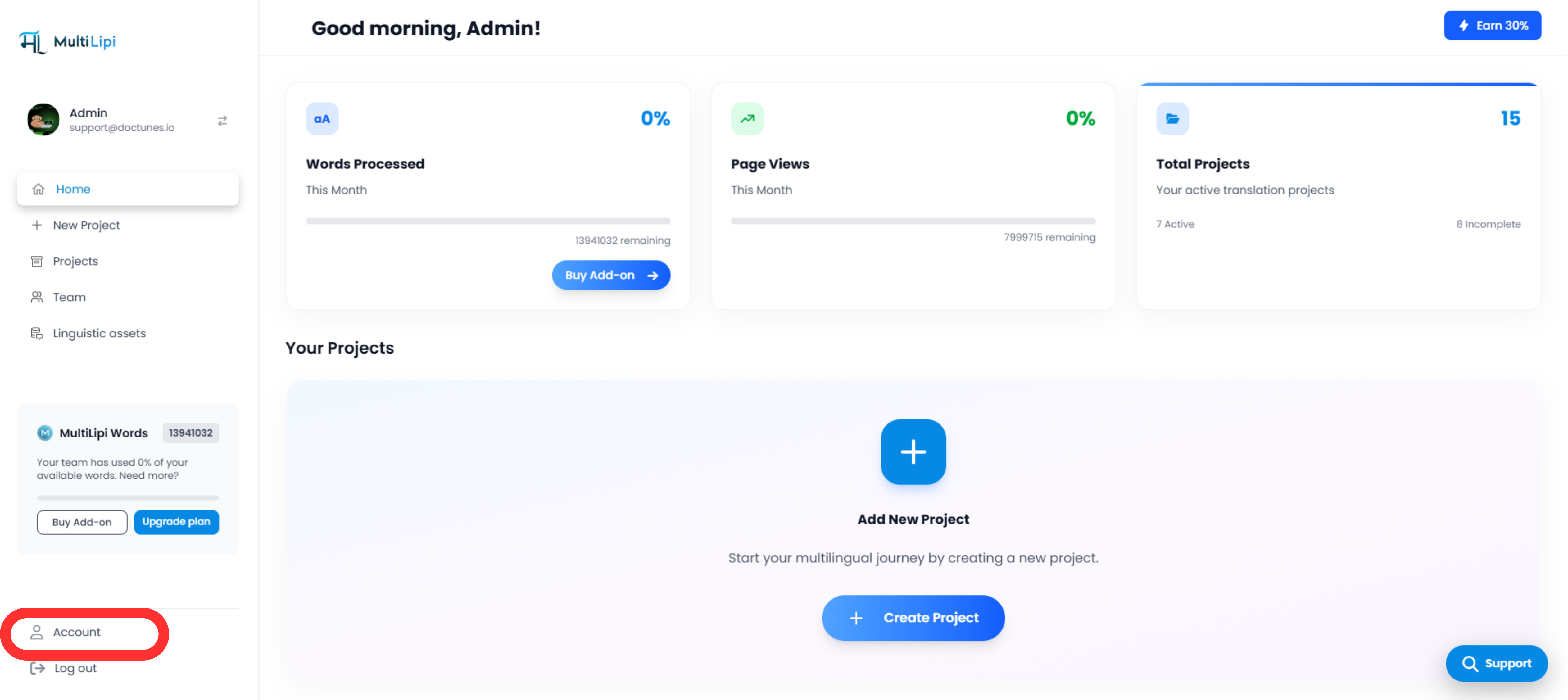
Passo 3: Aceda à secção 'Os meus dados'
Por padrão, você pousará no Os Meus Dados em Configurações. Esta seção exibe suas informações de perfil, como nome, e-mail e país.
Passo 4: Atualize a sua palavra-passe
Desloque-se para a parte inferior da janela Os Meus Dados onde você encontrará os campos de senha.
- Introduza o seu palavra-passe atual
- Em seguida, digite o seu nova palavra-passe
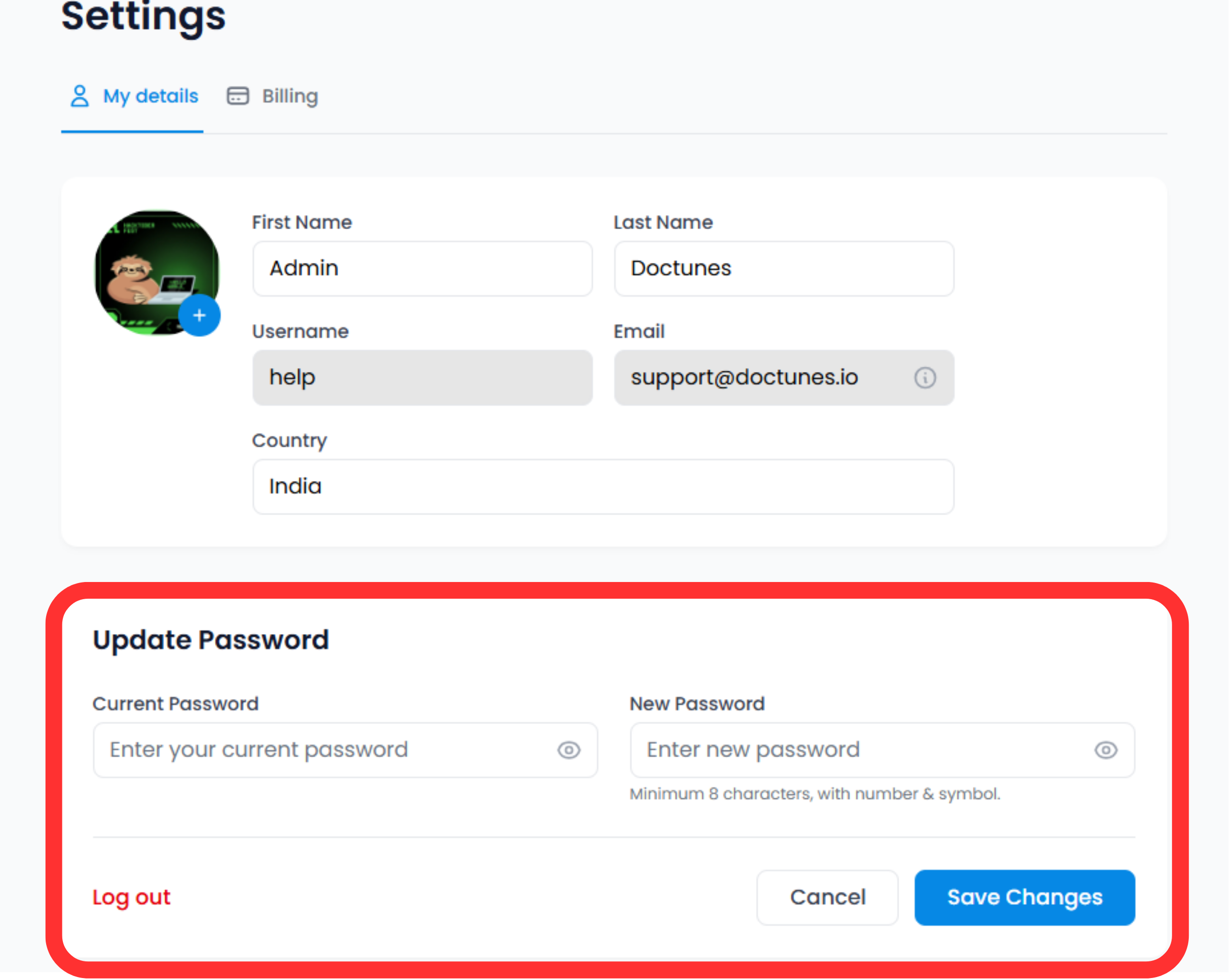
Etapa 5: salvar alterações
Depois de preencher ambos os campos, clique no botão "Salvar alterações" botão. A sua nova palavra-passe entrará em vigor imediatamente.
Dicas para uma senha forte
- Use uma mistura de letras maiúsculas e minúsculas
- Incluir números e caracteres especiais
- Evite palavras ou sequências comuns como "1234" ou "password"
Precisa de Ajuda?
Se se esqueceu da sua palavra-passe atual e não consegue iniciar sessão, utilize o botão "Esqueceu-se da palavra-passe" link on the login page to reset it via email.
Ainda enfrenta problemas? Entre em contato com nossa equipe de suporte em support@multilipi.com.
Observações