# Html Block Editor
**Source:** https://pt-pt.multilipi.com/help/html-block-editor
**Language:** Portuguese (Portugal)
---
ARTIGO DE AJUDA
# Como utilizar o Editor de Blocos HTML Editor Visual da MultiLipi

MultiLipi •27 de out. de 2026 •
5 min ler
Edição visual avançada Não são necessárias alterações nos ficheiros de origem
MultiLipi’s **Editor de Blocos HTML** oferece-lhe controlo estrutural sobre páginas web traduzidas diretamente dentro do Editor Visual. Substitua marcações existentes, insira banners e chamadas para ação localizados, oculte blocos para um idioma específico e reutilize fragmentos de HTML guardados ao longo do seu fluxo de trabalho.
Isto é útil quando uma página traduzida necessita de mais do que uma simples alteração de texto — por exemplo, uma promoção específica para um mercado, uma chamada para ação localizada, uma estrutura de secção diferente ou conteúdo que apenas deve aparecer para um público específico. Se é novo neste espaço de trabalho, comece pelo guia do Editor Visual da MultiLipi e o visão geral do editor de traduções .
## O que irá aprender
1Abrir o Editor de Blocos HTML
2Selecione o elemento da página web correto
3Navegue pela hierarquia de elementos
4Substitua o conteúdo HTML existente
5Insira HTML antes ou depois de um elemento
6Oculte blocos para um idioma
7Crie e reutilize fragmentos guardados
8Pré-visualize, guarde e restaure em segurança
## 1. O que é o Editor de Blocos HTML?
Controlo estrutural para um idioma e página traduzidos específicos.
O Editor de Blocos HTML é uma funcionalidade avançada dentro do Editor Visual da MultiLipi. Em vez de limitar as alterações ao texto visível ou CSS, permite-lhe trabalhar com o HTML de um elemento selecionado através de um painel dedicado.
- Substitua uma secção em inglês por uma secção em hindi totalmente personalizada.
- Insira um banner promocional localizado antes de uma descrição de produto.
- Adicione um CTA específico para o mercado após um parágrafo existente.
- Oculte uma secção que é irrelevante para um público de um determinado idioma.
- Reutilize a mesma marcação promocional em várias páginas traduzidas.
Funcionalidade O que faz
Traduzir Altera o texto traduzido conteúdo selecionado
Estilo Ajusta a apresentação visual do elemento selecionado
Bloco HTML Substitui, insere ou oculta HTML específico de um idioma
CSS Personalizado Aplica alterações de apresentação baseadas em CSS
### Pré-visualize alterações estruturais antes de guardar
As alterações de HTML podem alterar a aparência e o comportamento. Substituir um contentor grande pode remover botões, formulários, multimédia incorporada ou elementos filhos interativos. Utilize a Pré-visualização antes de confirmar alterações significativas.
## 2. Abra o Editor de Blocos HTML
Selecione um idioma, escolha um elemento e abra os seus controlos HTML.
1
Inicie sessão Painel MultiLipi , abra o projeto do website relevante e inicie o Editor Visual.
2
Selecione o idioma de tradução pretendido. Reveja a gestão de idiomas or idiomas disponíveis se o idioma ainda não estiver configurado.
3
Passe o rato sobre a pré-visualização da página web e selecione o elemento exato que pretende personalizar. O MultiLipi pode identificá-lo como `DIV` , `H1` , `P` , ou `SPAN` .
4
Escolha **HTML**na barra de ferramentas flutuante. O Editor de Estilo abre com o **Bloco HTML** separador ativo.
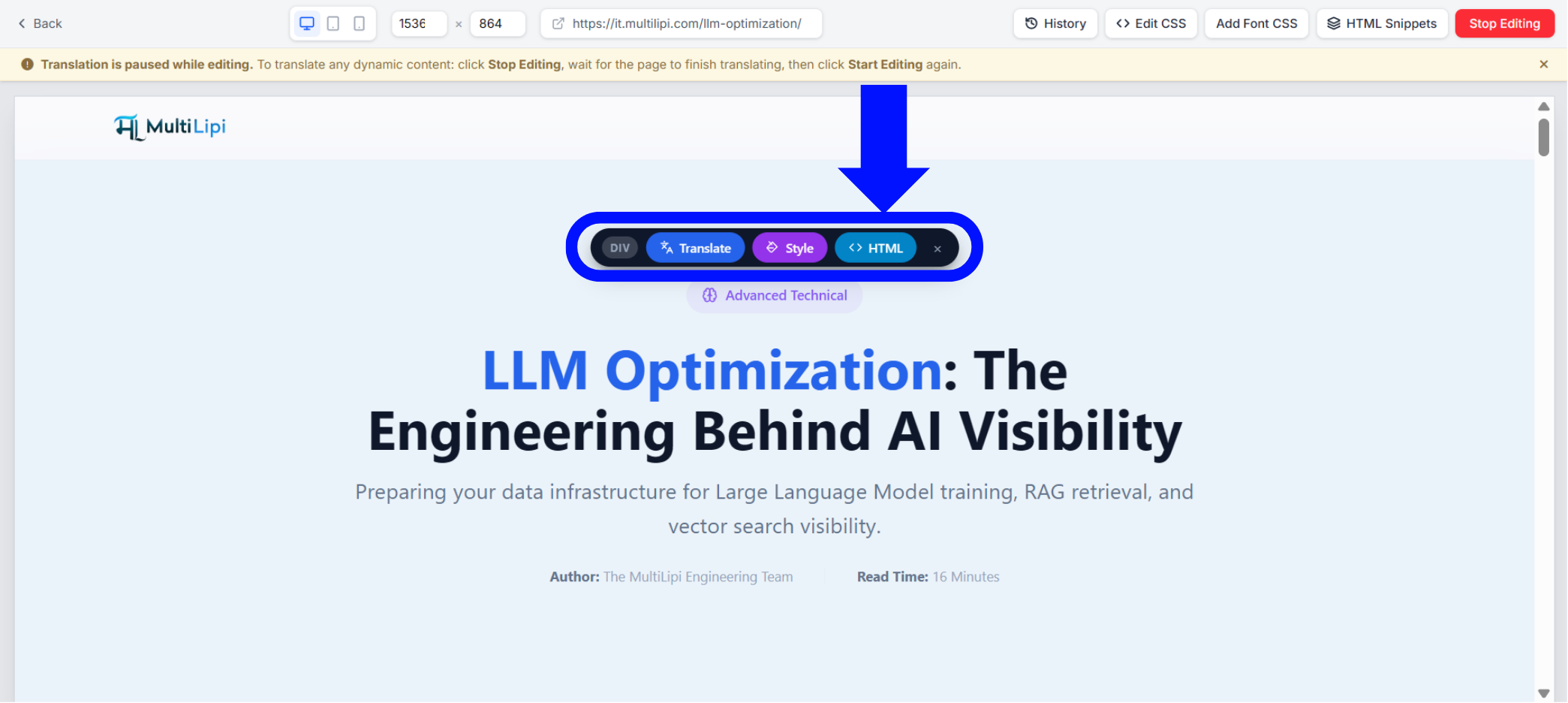
MultiLipi Editor Visual com um elemento da página web selecionado e as ações Traduzir, Estilo e HTML visíveis
Figura 1.1 — Editor Visual: elemento da página web selecionado com as ações Traduzir, Estilo e HTML.
A barra de ferramentas flutuante separa a tradução de conteúdo, o estilo visual e a estrutura HTML. Para alterações apenas de apresentação, utilize o Estilo ou siga o guia de CSS personalizado ; utilize HTML quando a própria marcação precisar de ser alterada.
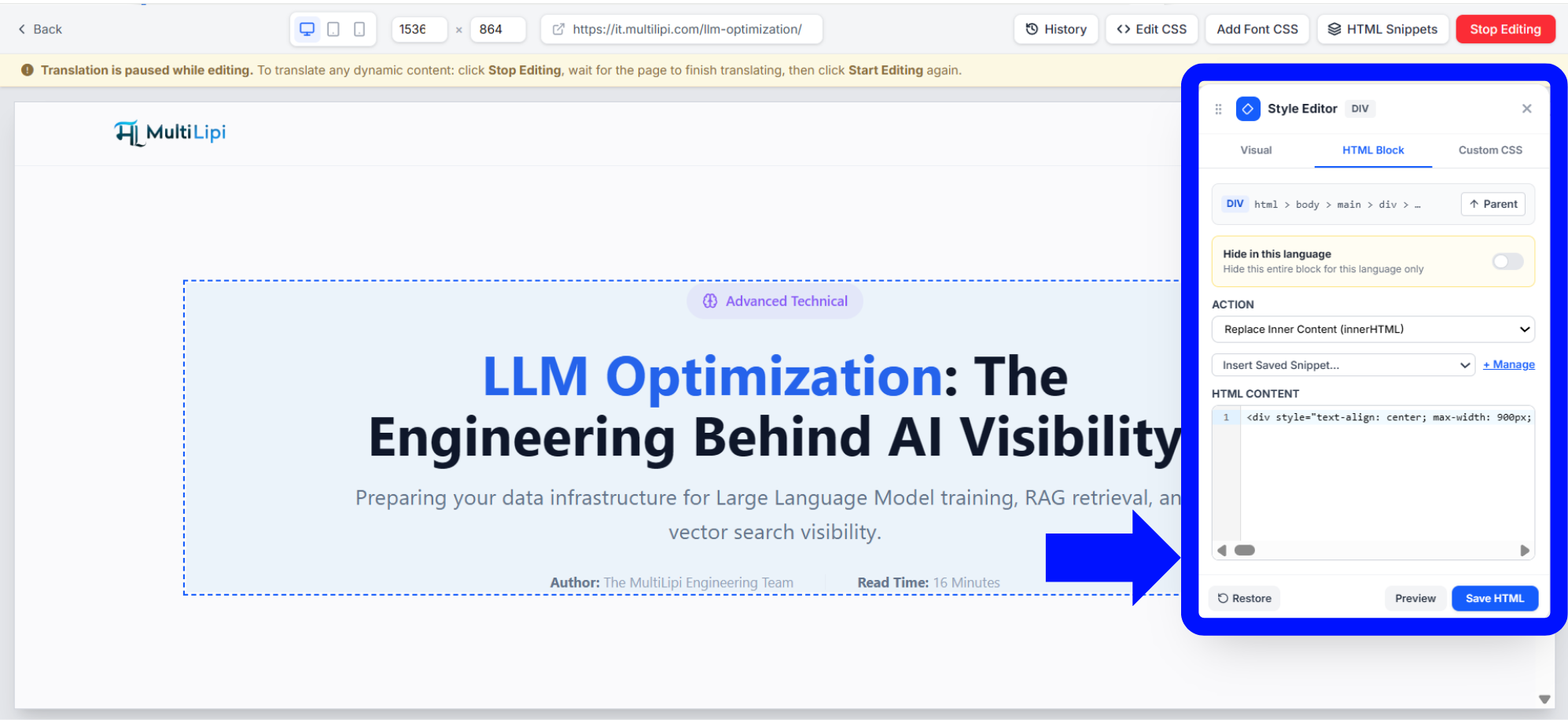
MultiLipi Editor de Blocos HTML a mostrar o elemento selecionado, o campo de conteúdo HTML, a Pré-visualização e os controlos de Guardar HTML
Figura 1.2 — Editor de Blocos HTML: elemento selecionado, campo de conteúdo HTML e controlos de gravação.
## 3. Compreender a interface
Leia a etiqueta atual, os separadores, a hierarquia e o âmbito principal antes de editar.
01
### Identificação do elemento
A etiqueta selecionada — como DIV ou H1 — aparece topo do painel.
02
### Separadores do editor
O Visual gere o estilo, o Bloco HTML gere a marcação e o CSS Personalizado gere as regras de apresentação.
03
### Hierarquia de elementos
Um breadcrumb como html > body > main > div mostra a localização do elemento selecionado.
04
### Navegação ascendente
A navegação ascendente move a seleção para fora, para o elemento contentor, quando necessita de um âmbito mais abrangente.
### Selecione o elemento mais pequeapropriado
Editar um `H1` altera um cabeçalho focado. Mover para o seu elemento ascendente `DIV` pode incluir uma etiqueta de categoria, descrição, informações do autor e botões. Confirme sempre o âmbito antes de substituir ou ocultar conteúdo.
## 4. Compreender as ações de edição de HTML
Escolha se pretende substituir o interior ou adicionar marcação junto à seleção.
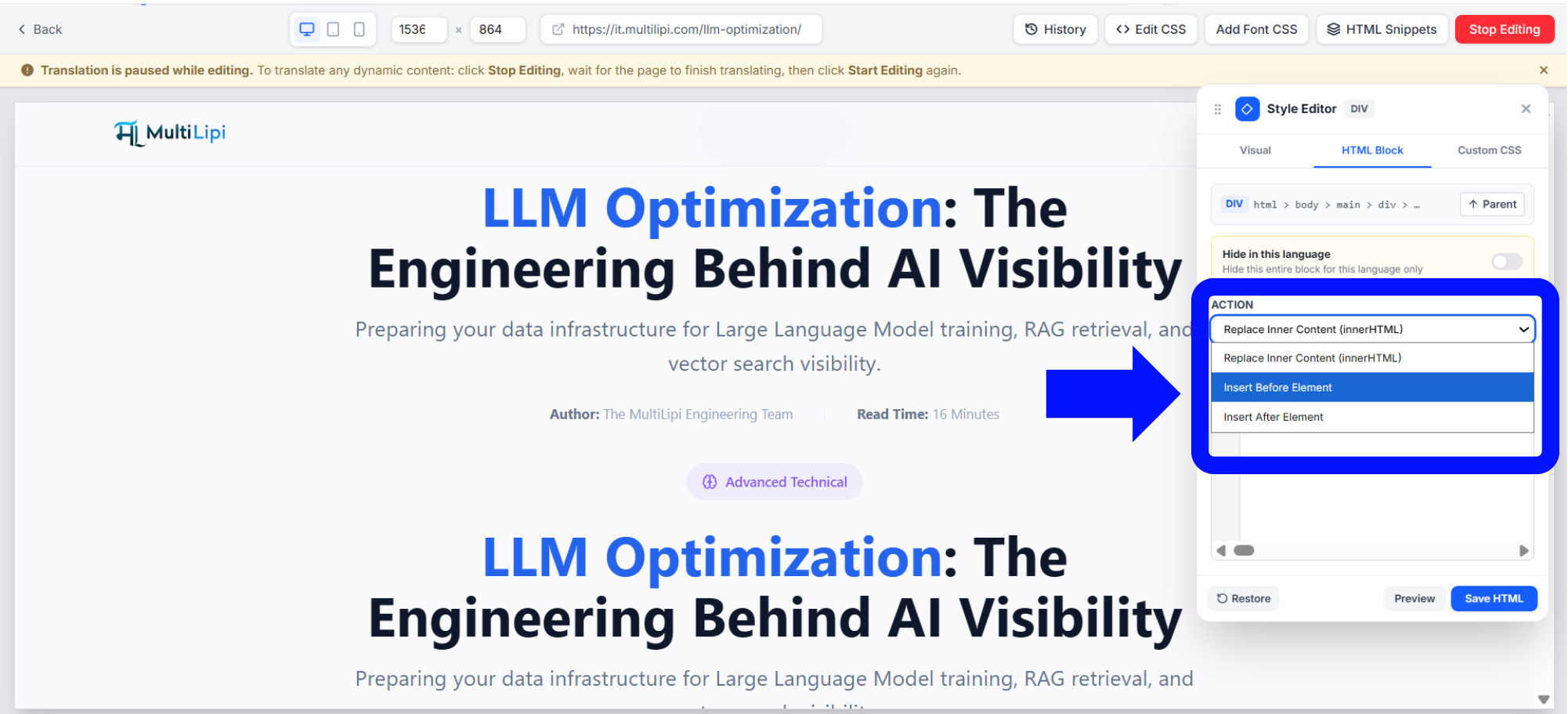
MultiLipi Menu pendente de ação de Bloco HTML que mostra Substituir Conteúdo Interno, Inserir Antes do Elemento e Inserir Após o Elemento
Figura 1.3 — Menu pendente de ação de Bloco HTML: substituir conteúdo interno, inserir antes e inserir após.
### 4.1 Substituir Conteúdo Inter(innerHTML)
Isto substitui os elementos filhos do elemento selecionado, preservando o elemento selecionado exterior. É a escolha certa para substituir um cabeçalho, reconstruir um bloco de conteúdo ou criar uma apresentação localizada diferente.
HTML
```
Welcome to Our Store
Discover our latest products.
Benvenuti nel nostro negozio
Scopri i nostri ultimi prodotti.
```
### 4.2 Inserir Antes do Elemento
Adiciona marcação personalizada imediatamente antes da seleção sem remover o seu conteúdo existente. Utilize para avisos localizados, introduções, banners de campanha ou explicações específicas de mercado.
HTML
```
Special offers for our Italian customers
```
### 4.3 Inserir Após o Elemento
Adiciona marcação imediatamente após o elemento selecionado. Funciona bem para botões de contacto, conteúdo relacionado, recomendações de produtos e chamadas para ação localizadas.
HTML
```
```
🎯
🎯
Atalho de decisão
### Substituir apenas quando a remoção for intencional
Se o conteúdo original tiver de permanecer, escolha **Inserir Antes** or **Inserir Após** . Escolha **Substituir Conteúdo Interno** apenas quando a sua nova marcação contém tudo o que o bloco selecionado deve manter.
## 5. Editar HTML dentro de uma página web traduzida
Introduza uma marcação válida, inspecione o resultado e guarde através do fluxo de trabalho suportado.
1
Selecione o cabeçalho, parágrafo, contentor ou outro elemento que pretende modificar.
2
Abra o Bloco HTML a partir da barra de ferramentas flutuante ou do separador Editor de Estilos.
3
Escolha Substituir Conteúdo Interno, Inserir Antes do Elemento ou Inserir Após o Elemento.
4
Introduza ou modifique a marcação campo CONTEÚDO HTML.
5
Clique em Pré-visualizar e inspecione a tipografia, o espaçamento, o esquema, as ligações e o comportamento responsivo.
6
Clique em Guardar HTML e, em seguida, confirme se a alteração guardada permanece visível na pré-visualização da página.
HTML
```
Welcome to Our Global Platform
Explore our products and services
in your preferred language.
```
Os elementos comuns incluem títulos, parágrafos, contentores, spans, ênfase, ligações e listas. Para terminologia que deve permanecer consistente entre traduções, configure MultiLipi regras de glossário em vez de duplicar alterações manuais de HTML. Para localização de imagens e elementos visuais, utilize o fluxo de trabalho de tradução de multimédia .
## 6. Ocultar um bloco para um idioma específico
Remova conteúdo irrelevante para o mercado de uma experiência traduzida.
O **Ocultar neste idioma** o controlo oculta o bloco selecionado apenas para o idioma atualmente editado. Isto pode ser apropriado para uma oferta específica de um mercado, um produto indisponível ou uma introdução localizada alternativa.
1
Abra a página web traduzida Editor Visual.
2
Selecione o elemento ou contentor principal que pretende ocultar.
3
Abra o separador Bloco HTML.
4
Ative a opção Ocultar neste idioma.
5
Guarde e verifique o resultado na mesma versão de idioma.
### Selecione o bloco completo, não apenas o seu cabeçalho
Ocultar apenas um cabeçalho pode deixar a descrição e o CTA visíveis. Selecione o contentor envolvente quando toda a secção deva desaparecer. Para exclusões de tradução abrangentes, compare esta funcionalidade com Exclusões de URL, bloco e palavra .
## 7. Criar e gerir fragmentos de HTML reutilizáveis
Guarde marcações repetidas uma vez e selecione-as a partir da sua biblioteca de snippets.
Os Snippets HTML Reutilizáveis fornecem uma biblioteca ao estilo WPCode para banners, avisos, CTAs, blocos de produtos e layouts personalizados repetidos. Abra **Snippets HTML** , depois escolha **+ Novo Snippet** or **Criar Primeiro Snippet** .
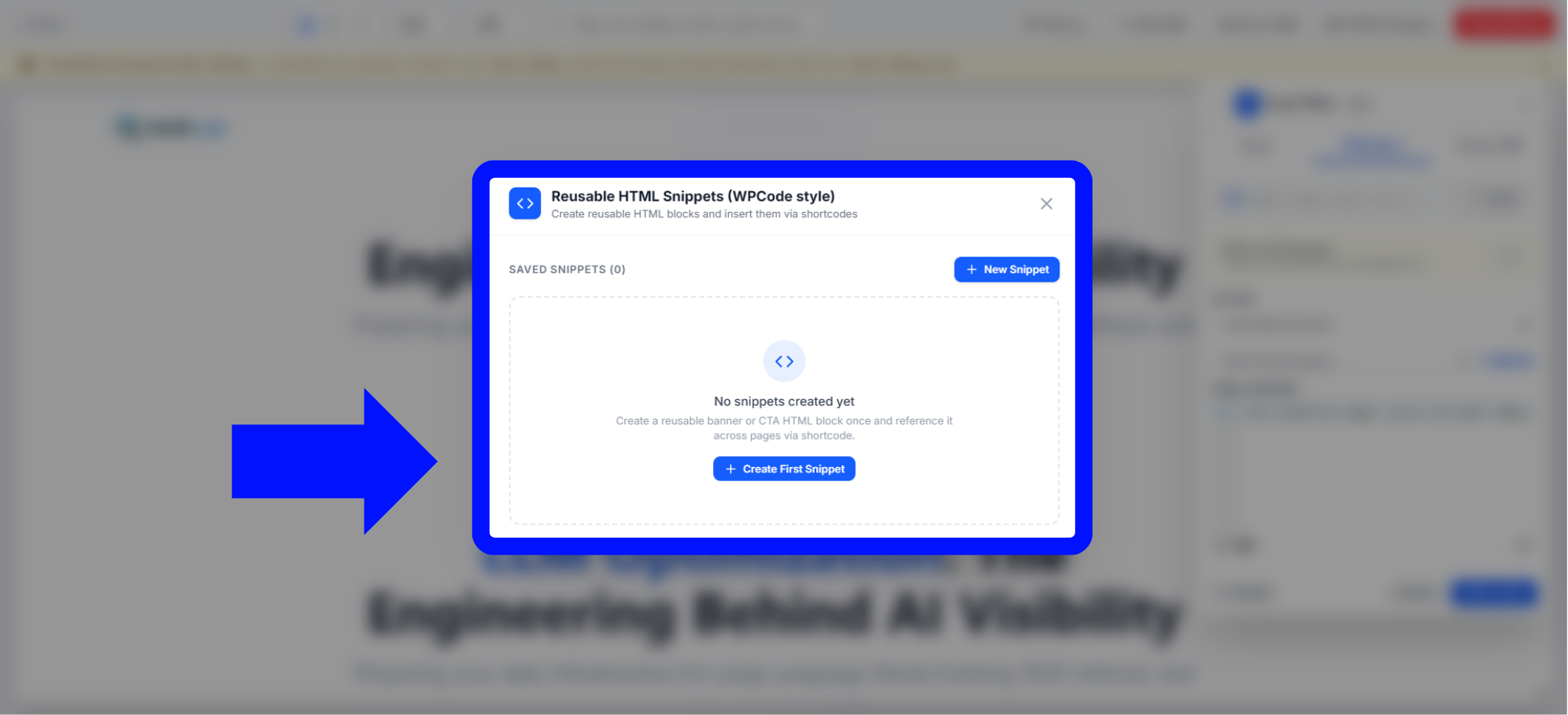
MultiLipi Gestor de Snippets HTML Reutilizáveis a mostrar a biblioteca de snippets, o botão Novo Snippet e o estado vazio
Figura 1.4 — Snippets HTML Reutilizáveis: biblioteca de snippets, Novo Snippet e estado vazio.
HTML
```
```
Após guardar, regresse ao Bloco HTML e utilize **Inserir Snippet Guardado...** . A ligação **+ Gerir** próxima reabre a gestão de snippets.
🧠
🧠
Nota de fluxo de trabalho
### Teste o comportamento de atualização do snippet antes de escalar
A interface confirma que os snippets podem ser guardados e inseridos, mas não estabelece se a edição de um snippet atualiza retroativamente todas as inserções anteriores. Valide esse comportamento antes de tratar os snippets como um sistema de componentes centralmente sincronizado.
## 8. Personalize cabeçalhos e elementos individuais
Preserve as etiquetas semânticas ao alterar a sua marcação interna localizada.
Para personalizar um H1, selecione o próprio cabeçalho, confirme que a etiqueta selecionada é `H1` , escolha Substituir Conteúdo Interno, edite a marcação, visualize e guarde.
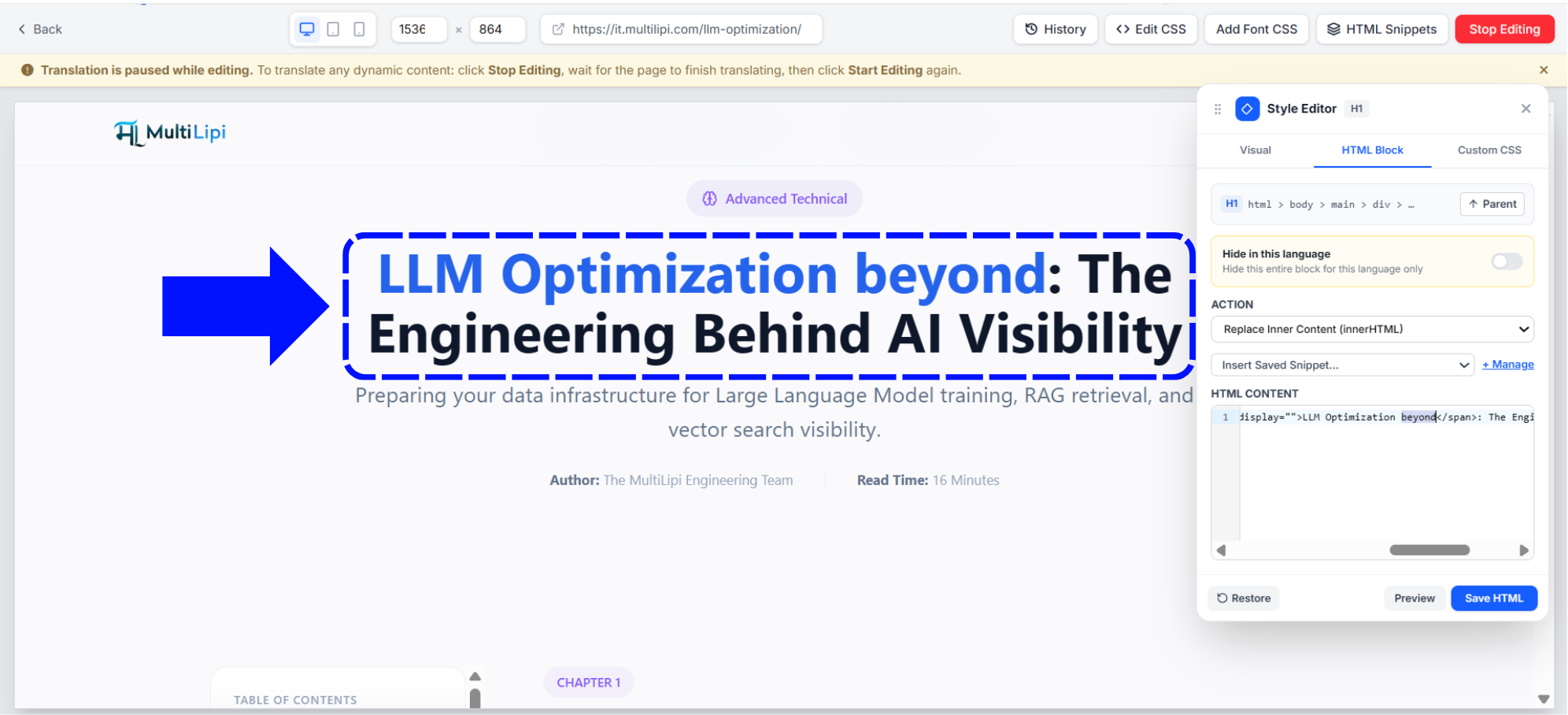
MultiLipi Editor de Blocos HTML a editar o HTML interde um cabeçalho H1
Figura 1.5 — Editor de Blocos HTML: a editar um cabeçalho H1 com conteúdo HTML personalizado.
HTML
```
LLM Optimization beyond:
The Engineering Behind AI Visibility
```
### Proteja a estrutura da sua página
A edição da marcação interna preserva o H1 selecionado. Evite adicionar elementos H1 duplicados desnecessários ou substituir um cabeçalho crítico para a pesquisa por conteúdo não relacionado. Saiba mais glossário de SEO multilingue da MultiLipi .
## 9. Pré-visualizar, guardar, restaurar e conteúdo dinâmico
Compreenda como o estado de edição afeta a tradução e o conteúdo carregado.
### Pré-visualizar
Inspecione a marcação aninhada, ligações, espaçamento e esquema antes de guardar.
### Guardar HTML
Persista a modificação atual através do fluxo de trabalho do editor suportado.
### Restaurar
Utilize a ação de restauro disponível e, em seguida, verifique o seu âmbito exato.
### A tradução pausa durante a edição
Para traduzir conteúdo dinâmico recém-carregado, clique em **Parar Edição** , aguarde que a página termine a tradução e, em seguida, clique em **Iniciar Edição** e selecione o elemento. Consulte o guia de tradução de conteúdo dinâmico completo para cenários relacionados.
## 10. Melhores práticas para personalização de HTML
Mantenha as alterações locais precisas, válidas, responsivas e seguras.
- Selecione o elemento mais pequeque atinja o resultado pretendido.
- Prefira a inserção quando o conteúdo original deve permanecer.
- Mantenha as etiquetas válidas, fechadas e corretamente aninhadas.
- Teste as ligações localizadas em vez de assumir que /contact/ resolve corretamente em todos os idiomas.
- Evite scripts não fidedignos, manipuladores de eventos e código de incorporação desconhecido.
- Verifique os controlos de visualização para computador e telemóvel antes de guardar.
- Utilize snippets para estruturas repetidas e regras de glossário para terminologia recorrente.
- Não oculte funcionalidades críticas apenas para simplificar um esquema localizado.
Para esquemas da direita para a esquerda, reveja suporte para idiomas RTL . Se os visitantes devem aceder automaticamente a uma localização adequada, configure o redirecionador de idioma do visitante . Para trabalho de conteúdo em massa, o guia de importação e exportação de traduções pode ser mais eficiente do que edições de HTML elemento a elemento.
## 11. Resolução de problemas comuns
Diagnostique problemas de âmbito, ação, sintaxe e estado da tradução.
01
### O separador Bloco HTML não aparece
Selecione um elemento editável da página web, depois escolha HTML na sua barra de ferramentas flutuante ou abra o Bloco HTML Editor de Estilos.
02
### O conteúdo desapareceu após a substituição
Provavelmente substituiu os elementos filhos de um contentor principal. Restaure se apropriado, selecione um elemento mais pequee tente novamente.
03
### O HTML inserido está na posição errada
Confirme tanto a ação Antes/Depois como o alvo selecionado. A navegação principal altera o âmbito da inserção.
04
### O mesmo cabeçalho aparece duas vezes
Substitua o conteúdo interdo cabeçalho existente em vez de inserir outro cabeçalho ao lado.
05
### O HTML personalizado parece incorreto
Verifique a sintaxe, as etiquetas de fecho, o CSS do site existente, as dimensões do elemento pai e o comportamento da viewport responsiva.
06
### O conteúdo dinâmico não está disponível
Pare a edição, aguarde a conclusão da tradução e do carregamento dinâmico e, em seguida, reinicie a edição.
07
### Falta um snippet reutilizável
Confirme se foi guardado em Snippets HTML ou + Gerir, e depois reabra Inserir Snippet Guardado.
08
### Um bloco oculto continua visível
Verifique o contentor selecionado, o idioma atual, o estado guardado e qualquer renderização dinâmica atrasada.
## 12. Lista de verificação final do Editor de Blocos HTML
Uma última verificação antes de finalizar uma alteração de HTML localizada.
A página web traduzida correta está aberta
O elemento e a etiqueta pretendidos estão selecionados
A hierarquia e o âmbito do elemento pai estão corretos
A ação de edição apropriada está selecionada
O conteúdo filho necessário é preservado
O HTML inserido está na posição correta
A visibilidade do idioma é intencional
Os snippets reutilizáveis estão guardados
A marcação é válida e de origem segura
As ligações e os botões funcionam
As pré-visualizações para computador e telemóvel estão corretas
A opção Guardar HTML foi utilizada e verificada
## Perguntas frequentes
Respostas rápidas para fluxos de trabalho comuns do Editor de Blocos HTML.
O que é o Editor de Blocos HTML MultiLipi?
É uma funcionalidade de Editor Visual para substituir ou inserir HTML, gerir a visibilidade de blocos específica por idioma e utilizar fragmentos reutilizáveis em páginas web traduzidas.
Preciso de experiência em programação?
Recomenda-se conhecimentos básicos de HTML. Edições simples podem utilizar a marcação existente, mas substituições complexas requerem uma compreensão da estrutura e do aninhamento válidos.
Posso adicionar HTML sem remover o conteúdo existente?
Sim. Utilize Inserir Antes do Elemento ou Inserir Após o Elemento em vez de Substituir Conteúdo Interno.
Posso ocultar uma secção para um idioma específico?
Sim. Selecione o bloco apropriado e ative Ocultar neste idioma para a página traduzida atual.
Posso criar fragmentos de HTML reutilizáveis?
Sim. Abra Fragmentos de HTML, crie e guarde um fragmento e, em seguida, selecione-o através de Inserir Fragmento Guardado editor.
Isto altera o código-fonte original do meu website?
Considere estas operações como operações de edição de páginas traduzidas geridas pela MultiLipi. A interface não indica que as alterações são escritas de volta seu CMS original ou repositório de código-fonte.
Porque é que a tradução é pausada durante a edição?
A pausa mantém o conteúdo selecionado estável. Para conteúdo dinâmico recém-carregado, pare a edição, permita que a tradução termine e, em seguida, comece a editar novamente.
Pronto para personalizar?
## Construa uma experiência localizada melhor
Comece com o elemento apropriado mais pequeno, pré-visualize cada alteração estrutural e guarde apenas após verificar o resultado nos tamanhos de computador e telemóvel.
Abrir Painel da MultiLipi Contacte support@multilipi.com
### Este artigo foi útil?
### Neste artigo
Partilhar
## Pronto para Expandir Globalmente?
Vamos discutir como a MultiLipi pode transformar a sua estratégia de conteúdo e ajudá-lo a alcançar públicos globais com otimização multilíngue baseada em IA.
Preencha o formulário e a nossa equipa entrará em contacto consigo nas próximas 24 horas.